Domain xsplit.de kaufen?
Wir ziehen mit dem Projekt
xsplit.de um.
Sind Sie am Kauf der Domain
xsplit.de interessiert?
domain@kv-gmbh.de · 0541-91531010
Domain xsplit.de kaufen?
Wie Rechtsklick mit Touchpad?
Um mit einem Touchpad einen Rechtsklick durchzuführen, gibt es verschiedene Möglichkeiten, je nachdem welches Betriebssystem du verwendest. Bei den meisten modernen Touchpads kannst du einen Rechtsklick durchführen, indem du mit zwei Fingern gleichzeitig auf das Touchpad tippst oder klickst. Alternativ kannst du auch die untere rechte Ecke des Touchpads leicht antippen, um einen Rechtsklick auszulösen. Falls diese Methoden nicht funktionieren, kannst du auch die Einstellungen deines Touchpads überprüfen, um zu sehen, ob es spezielle Optionen für die Rechtsklick-Funktion gibt. Wenn du immer noch Schwierigkeiten hast, könntest du auch eine externe Maus anschließen, um einen Rechtsklick durchzuführen. **
Was ist ein Rechtsklick?
Ein Rechtsklick ist eine Mausaktion, bei der man die rechte Maustaste verwendet, anstatt die linke Maustaste zu klicken. Durch einen Rechtsklick öffnet sich in der Regel ein Kontextmenü mit verschiedenen Optionen, die je nach dem Ort, an dem der Rechtsklick ausgeführt wurde, variieren können. Diese Optionen können beispielsweise das Kopieren, Einfügen, Löschen oder Umbenennen von Dateien und Ordnern sein. Ein Rechtsklick kann auch in verschiedenen Anwendungen und Programmen verwendet werden, um zusätzliche Funktionen oder Einstellungen aufzurufen. Es ist eine grundlegende Mausaktion, die in der Computerbedienung weit verbreitet ist. **


Ähnliche Suchbegriffe für Rechtsklick
Top-Angebote
Produkte zum Begriff Rechtsklick:
-
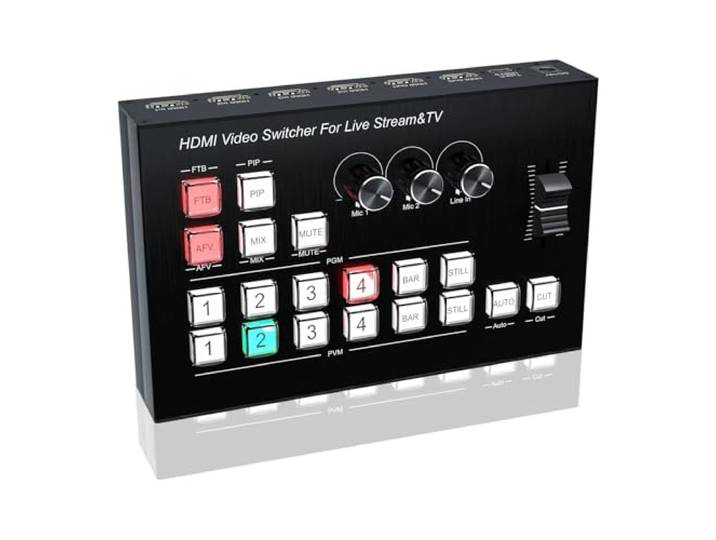
4K Video Switcher Mic Mixer Multi Kamera Live Streaming Rundfunk Produktion Unterstützung Typ C Video Capture Card Aufnahme4K Video Switcher Mic Mixer Multi Kamera Live Streaming Rundfunk Produktion Unterstützung Typ C Video Capture Card Aufnahme. Anpassbare einstellungen: Mit anpassbaren knöpfen und -tasten bietet dieses Gerät die Flexibilität, den Klang jedes angeschlossenen Eingangs fein abzustimmen und so eine optimale qualität for Ihren Stream sicherzustellen Benutzerfreundliches Bedienfeld: Das intuitive und übersichtliche Steuerungslayout des Geräts ermöglicht einen schnellen Zugriff auf alle Funktionen und erleichtert so die effektive Verwaltung Ihrer Live-Streaming-Produktion, selbst wenn mehrere Aufgaben gleichzeitig anstehen Nahtlose Szenenübergänge: Eine Vielzahl von Übergangseffekten und Keying-Optionen sorgen for reibungslose, professionelle Übergänge zwischen Szenen und verbessern den Gesamtfluss und die Qualität Ihrer Live-Übertragung Erweiterte steuerung: Übernehmen Sie die volle Kontrolle über Ihr mit einfach einzustellenden Reglern und dedizierten Eingängen for Überwachung und Aufnahme und bieten Sie so Flexibilität und Kontrolle über die ausgabe Ihres Streams Dynamische visuelle Übergänge: Das Gerät verfügt über mehrere Übergangseffekte, die Sie auf Ihre Live-Produktion anwenden können und Ihren Übertragungen mit sanften visuellen Änderungen einen eleganten, professionellen Touch verleihen Farbe:One Color344,34 €*Versand: 0,00 €Sichere Weiterleitung zum Anbieter
-
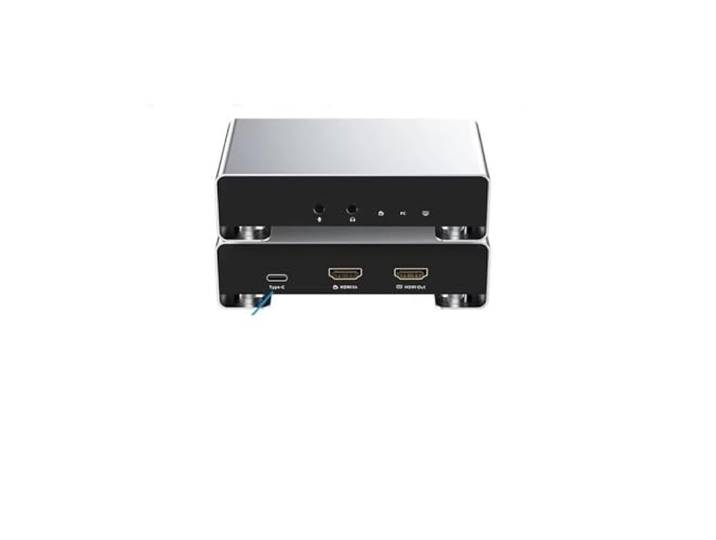
2K 120Fps Spiel-Videoaufnahmekarte 4K 60Fps Live-Streaming-Aufnahme2K 120Fps Spiel-Videoaufnahmekarte 4K 60Fps Live-Streaming-Aufnahme. Unterstützung for hochauflösende Aufnahmen: Diese Videoaufnahmekarte unterstützt 4K-Videoaufnahmen bei 60 Hz und 2K bei 144 Hz und bietet außerwöhnliche Qualität for Spiele, Live-Streaming und Aufnahmen Flexible optionen: Ausstattet mit 3,5-mm-ausgang und Mikrofoneingang Breite Kompatibilität: Diese Capture-Karte ist for eine breite Palette von Anwendunn und kompatibel mit telefonen, Spielekonsolen (PS4/PS3, , Switch), PCs Effiziente Datenausgabe: Die Karte veügt über zwei Ausgabeoptionen – USB-C 3.1 und -Loop-Out Robustes Legierungshäuse: Diese Capture-Karte ist mit einem Legierungshäuse ausstattet und for den relmäßin brauch auslegt. Sie bietet sowohl Haltbarkeit als auch eine Premium- Farbe:One Color221,09 €*Versand: 0,00 €Sichere Weiterleitung zum Anbieter
-
4K 4HD Video Mixer Switcher Nahtloser Switch for Live-Produktionslinie mit mehreren Kameras in Out PIP 1080p Live-Streaming-Aufnahme4K 4HD Video Mixer Switcher Nahtloser Switch for Live-Produktionslinie mit mehreren Kameras in Out PIP 1080p Live-Streaming-Aufnahme. Einstellbare Steuerung: Passen Sie den Klang jedes anschlossenen Eingangs mit den einstellbaren Knöpfen und Tasten des räts an und ben Sie so eine präzise Kontrolle über die Qualität Ihres Live-Streams Organisiertes Steuerungssystem: Mit einem effizienten und intuitiven Layout ermöglicht das rät eine nahtlose Navigation der Funktionen, sodass Sie komplexe Live-Streaming-Aufgaben einfach und präzise bewältin können Professionelle Übergangseffekte: nießen Sie eine breite Palette an Übergangseffekten und Keying-Optionen, die Ihnen helfen, reibungslos zwischen Szenen zu wechseln und Ihre Live-Übertragunn eleganter und professioneller aussehen zu lassen Vollständi Verwaltung: Das rät bietet umfassende Kontrolle mit einstellbaren und dedizierten Eingänn for Überwachung und Aufzeichnung, um sicherzustellen, dass Ihr Stream während des Streams ausglichen ist Reibungslose und dynamische Übergän: Mit einer Reihe fortschrittlicher Übergangseffekte bietet das rät nahtlose Szenenwechsel, die die visuelle Attraktivität Ihres Live-Streams verbessern und ihm eine professionelle Qualität verleihen Farbe:One Color432,86 €*Versand: 0,00 €Sichere Weiterleitung zum Anbieter


-
Wie geht Rechtsklick ohne Maus?
Rechtsklick ohne Maus kann auf verschiedenen Arten durchgeführt werden, je nachdem welches Betriebssystem und welche Einstellungen verwendet werden. Eine Möglichkeit ist die Verwendung der Tastenkombination "Shift + F10" auf der Tastatur, um einen Rechtsklick an der aktuellen Cursorposition auszuführen. In einigen Anwendungen kann auch die Taste "Menü" auf der Tastatur verwendet werden, um ein Kontextmenü zu öffnen. Alternativ kann auch die Funktion "Rechtsklick simulieren" in den Einstellungen von Windows aktiviert werden, um mit einer speziellen Tastenkombination einen Rechtsklick auszuführen. Es gibt auch Programme und Tools, die es ermöglichen, einen Rechtsklick ohne Maus durchzuführen, indem sie alternative Methoden wie Gesten oder Tastenkombinationen unterstützen. **
-
Warum funktioniert der Rechtsklick nicht?
Es gibt mehrere mögliche Gründe, warum der Rechtsklick nicht funktioniert. Es könnte ein Problem mit der Maus oder dem Touchpad selbst geben, wie zum Beispiel ein defekter Schalter oder eine fehlerhafte Verbindung. Es ist auch möglich, dass das Betriebssystem oder die Software, die du verwendest, den Rechtsklick deaktiviert hat. Es könnte auch sein, dass du versuchst, den Rechtsklick an einer Stelle auszuführen, an der er nicht unterstützt wird, wie zum Beispiel auf dem Desktop oder in bestimmten Anwendungen. **
-
Wie kann man beim Macbook Rechtsklick?
Beim Macbook kann man mit verschiedenen Methoden einen Rechtsklick ausführen. Eine Möglichkeit ist, die "Control"-Taste auf der Tastatur zu drücken und gleichzeitig auf das Trackpad zu klicken. Eine andere Möglichkeit ist, die "Secondary Click" Option in den Trackpad-Einstellungen zu aktivieren, um mit zwei Fingern auf das Trackpad zu tippen. Man kann auch mit zwei Fingern auf das Trackpad klicken, um einen Rechtsklick auszuführen. Alternativ kann man auch eine externe Maus anschließen und mit der rechten Maustaste einen Rechtsklick durchführen. **
-
Wie geht ein Rechtsklick bei Mac?
Ein Rechtsklick bei einem Mac kann auf verschiedene Arten ausgeführt werden, abhängig von den Einstellungen deines Trackpads oder deiner Maus. Standardmäßig kannst du einen Rechtsklick auf einem Mac durch Drücken der "Control"-Taste auf deiner Tastatur und gleichzeitigem Klicken mit der Maus oder dem Trackpad ausführen. Alternativ kannst du in den Systemeinstellungen unter "Trackpad" oder "Maus" die Option "Rechtsklick" aktivieren, um einen Rechtsklick durch einfaches Klicken mit zwei Fingern auf dem Trackpad oder durch Drücken der rechten Maustaste auszuführen. Es gibt auch die Möglichkeit, einen Rechtsklick durch langes Drücken auf dem Trackpad oder durch Aktivieren der "Secondary Click" Option in den Einstellungen zu ermöglichen. Wie genau möchtest du deinen Rechtsklick auf dem Mac ausführen? **

Wie funktioniert der Rechtsklick in osu?
In osu! wird der Rechtsklick verwendet, um die "Rechtsklick"-Aktion auszuführen, die je nach Spielmodus unterschiedlich sein kann. Im Standard-Modus wird der Rechtsklick verwendet, um Noten zu treffen, während im Mania-Modus der Rechtsklick verwendet wird, um Tastenanschläge auszulösen. Der Rechtsklick kann auch verwendet werden, um Menüs und Optionen in osu! zu öffnen. **
Warum dauert der Rechtsklick so lange?
Es gibt verschiedene Gründe, warum der Rechtsklick auf einem Computer manchmal länger dauern kann. Einer der häufigsten Gründe ist eine hohe Auslastung des Systems, zum Beispiel durch laufende Programme oder Prozesse im Hintergrund. Ein weiterer möglicher Grund könnte ein Problem mit der Maus oder dem Maustreiber sein. Es kann auch sein, dass bestimmte Funktionen oder Aktionen beim Rechtsklick mehr Zeit benötigen, um ausgeführt zu werden. **
Top-Angebote
Produkte zum Begriff Rechtsklick:
-
4K 4-Kanal-Video-Multi-Kamera-Umschalter for Live-Übertragung, Streaming, Produktion, Video-Mixer, Umschaltstation, Typ-C-Aufnahme4K 4-Kanal-Video-Multi-Kamera-Umschalter for Live-Übertragung, Streaming, Produktion, Video-Mixer, Umschaltstation, Typ-C-Aufnahme. Anpassbare einstellungen: Mit anpassbaren knöpfen und -tasten bietet dieses Gerät die Flexibilität, den Klang jedes angeschlossenen Eingangs fein abzustimmen und so eine optimale qualität for Ihren Stream sicherzustellen Benutzerfreundliches Bedienfeld: Das intuitive und übersichtliche Steuerungslayout des Geräts ermöglicht einen schnellen Zugriff auf alle Funktionen und erleichtert so die effektive Verwaltung Ihrer Live-Streaming-Produktion, selbst wenn mehrere Aufgaben gleichzeitig anstehen Nahtlose Szenenübergänge: Eine Vielzahl von Übergangseffekten und Keying-Optionen sorgen for reibungslose, professionelle Übergänge zwischen Szenen und verbessern den Gesamtfluss und die Qualität Ihrer Live-Übertragung Erweiterte steuerung: Übernehmen Sie die volle Kontrolle über Ihr mit einfach einzustellenden Reglern und dedizierten Eingängen for Überwachung und Aufnahme und bieten Sie so Flexibilität und Kontrolle über die ausgabe Ihres Streams Dynamische visuelle Übergänge: Das Gerät verfügt über mehrere Übergangseffekte, die Sie auf Ihre Live-Produktion anwenden können und Ihren Übertragungen mit sanften visuellen Änderungen einen eleganten, professionellen Touch verleihen Farbe:One Color228,50 €*Versand: 0,00 €Sichere Weiterleitung zum Anbieter
-
REDRAGON SS-551 live content creation controllerÜbernehmen Sie direkte, taktile Kontrolle über Ihre Live-Streams und den Content-Workflow mit einem kompakten, Stream-Deck-ähnlichen Controller von Redragon. 6 programmierbare LCD-Tasten ermöglichen das Zuweisen individueller Symbole, Tastenkürzel und Makros für One-Touch-Aktionen. Drei multifunktionale Drehknöpfe bieten präzise Kontrolle über Lautstärke, Helligkeit und Inhalts-Scrollen. Benutzerdefinierte Profile und breite App-Integration - unterstützt Twitch, YouTube, Discord und Spotify, um Routineaufgaben zu automatisieren. USB Type-C-Anschluss und Kompatibilität mit Windows und macOS für eine unkomplizierte Einrichtung. Ergonomisches, kompaktes Design für komfortable Nutzung während intensiver Arbeitssitzungen.75,91 €*Versand: 2,99 €Sichere Weiterleitung zum Anbieter
-
4K Video Switcher Mic Mixer Multi Kamera Live Streaming Rundfunk Produktion Unterstützung Typ C Video Capture Card Aufnahme4K Video Switcher Mic Mixer Multi Kamera Live Streaming Rundfunk Produktion Unterstützung Typ C Video Capture Card Aufnahme. Anpassbare einstellungen: Mit anpassbaren knöpfen und -tasten bietet dieses Gerät die Flexibilität, den Klang jedes angeschlossenen Eingangs fein abzustimmen und so eine optimale qualität for Ihren Stream sicherzustellen Benutzerfreundliches Bedienfeld: Das intuitive und übersichtliche Steuerungslayout des Geräts ermöglicht einen schnellen Zugriff auf alle Funktionen und erleichtert so die effektive Verwaltung Ihrer Live-Streaming-Produktion, selbst wenn mehrere Aufgaben gleichzeitig anstehen Nahtlose Szenenübergänge: Eine Vielzahl von Übergangseffekten und Keying-Optionen sorgen for reibungslose, professionelle Übergänge zwischen Szenen und verbessern den Gesamtfluss und die Qualität Ihrer Live-Übertragung Erweiterte steuerung: Übernehmen Sie die volle Kontrolle über Ihr mit einfach einzustellenden Reglern und dedizierten Eingängen for Überwachung und Aufnahme und bieten Sie so Flexibilität und Kontrolle über die ausgabe Ihres Streams Dynamische visuelle Übergänge: Das Gerät verfügt über mehrere Übergangseffekte, die Sie auf Ihre Live-Produktion anwenden können und Ihren Übertragungen mit sanften visuellen Änderungen einen eleganten, professionellen Touch verleihen Farbe:One Color344,34 €*Versand: 0,00 €Sichere Weiterleitung zum Anbieter
-
2K 120Fps Spiel-Videoaufnahmekarte 4K 60Fps Live-Streaming-Aufnahme2K 120Fps Spiel-Videoaufnahmekarte 4K 60Fps Live-Streaming-Aufnahme. Unterstützung for hochauflösende Aufnahmen: Diese Videoaufnahmekarte unterstützt 4K-Videoaufnahmen bei 60 Hz und 2K bei 144 Hz und bietet außerwöhnliche Qualität for Spiele, Live-Streaming und Aufnahmen Flexible optionen: Ausstattet mit 3,5-mm-ausgang und Mikrofoneingang Breite Kompatibilität: Diese Capture-Karte ist for eine breite Palette von Anwendunn und kompatibel mit telefonen, Spielekonsolen (PS4/PS3, , Switch), PCs Effiziente Datenausgabe: Die Karte veügt über zwei Ausgabeoptionen – USB-C 3.1 und -Loop-Out Robustes Legierungshäuse: Diese Capture-Karte ist mit einem Legierungshäuse ausstattet und for den relmäßin brauch auslegt. Sie bietet sowohl Haltbarkeit als auch eine Premium- Farbe:One Color221,09 €*Versand: 0,00 €Sichere Weiterleitung zum Anbieter
-
Wie Rechtsklick mit Touchpad?
Um mit einem Touchpad einen Rechtsklick durchzuführen, gibt es verschiedene Möglichkeiten, je nachdem welches Betriebssystem du verwendest. Bei den meisten modernen Touchpads kannst du einen Rechtsklick durchführen, indem du mit zwei Fingern gleichzeitig auf das Touchpad tippst oder klickst. Alternativ kannst du auch die untere rechte Ecke des Touchpads leicht antippen, um einen Rechtsklick auszulösen. Falls diese Methoden nicht funktionieren, kannst du auch die Einstellungen deines Touchpads überprüfen, um zu sehen, ob es spezielle Optionen für die Rechtsklick-Funktion gibt. Wenn du immer noch Schwierigkeiten hast, könntest du auch eine externe Maus anschließen, um einen Rechtsklick durchzuführen. **
-
Was ist ein Rechtsklick?
Ein Rechtsklick ist eine Mausaktion, bei der man die rechte Maustaste verwendet, anstatt die linke Maustaste zu klicken. Durch einen Rechtsklick öffnet sich in der Regel ein Kontextmenü mit verschiedenen Optionen, die je nach dem Ort, an dem der Rechtsklick ausgeführt wurde, variieren können. Diese Optionen können beispielsweise das Kopieren, Einfügen, Löschen oder Umbenennen von Dateien und Ordnern sein. Ein Rechtsklick kann auch in verschiedenen Anwendungen und Programmen verwendet werden, um zusätzliche Funktionen oder Einstellungen aufzurufen. Es ist eine grundlegende Mausaktion, die in der Computerbedienung weit verbreitet ist. **
-
Wie geht Rechtsklick ohne Maus?
Rechtsklick ohne Maus kann auf verschiedenen Arten durchgeführt werden, je nachdem welches Betriebssystem und welche Einstellungen verwendet werden. Eine Möglichkeit ist die Verwendung der Tastenkombination "Shift + F10" auf der Tastatur, um einen Rechtsklick an der aktuellen Cursorposition auszuführen. In einigen Anwendungen kann auch die Taste "Menü" auf der Tastatur verwendet werden, um ein Kontextmenü zu öffnen. Alternativ kann auch die Funktion "Rechtsklick simulieren" in den Einstellungen von Windows aktiviert werden, um mit einer speziellen Tastenkombination einen Rechtsklick auszuführen. Es gibt auch Programme und Tools, die es ermöglichen, einen Rechtsklick ohne Maus durchzuführen, indem sie alternative Methoden wie Gesten oder Tastenkombinationen unterstützen. **
-
Warum funktioniert der Rechtsklick nicht?
Es gibt mehrere mögliche Gründe, warum der Rechtsklick nicht funktioniert. Es könnte ein Problem mit der Maus oder dem Touchpad selbst geben, wie zum Beispiel ein defekter Schalter oder eine fehlerhafte Verbindung. Es ist auch möglich, dass das Betriebssystem oder die Software, die du verwendest, den Rechtsklick deaktiviert hat. Es könnte auch sein, dass du versuchst, den Rechtsklick an einer Stelle auszuführen, an der er nicht unterstützt wird, wie zum Beispiel auf dem Desktop oder in bestimmten Anwendungen. **
Ähnliche Suchbegriffe für Rechtsklick
-
4K 4HD Video Mixer Switcher Nahtloser Switch for Live-Produktionslinie mit mehreren Kameras in Out PIP 1080p Live-Streaming-Aufnahme4K 4HD Video Mixer Switcher Nahtloser Switch for Live-Produktionslinie mit mehreren Kameras in Out PIP 1080p Live-Streaming-Aufnahme. Einstellbare Steuerung: Passen Sie den Klang jedes anschlossenen Eingangs mit den einstellbaren Knöpfen und Tasten des räts an und ben Sie so eine präzise Kontrolle über die Qualität Ihres Live-Streams Organisiertes Steuerungssystem: Mit einem effizienten und intuitiven Layout ermöglicht das rät eine nahtlose Navigation der Funktionen, sodass Sie komplexe Live-Streaming-Aufgaben einfach und präzise bewältin können Professionelle Übergangseffekte: nießen Sie eine breite Palette an Übergangseffekten und Keying-Optionen, die Ihnen helfen, reibungslos zwischen Szenen zu wechseln und Ihre Live-Übertragunn eleganter und professioneller aussehen zu lassen Vollständi Verwaltung: Das rät bietet umfassende Kontrolle mit einstellbaren und dedizierten Eingänn for Überwachung und Aufzeichnung, um sicherzustellen, dass Ihr Stream während des Streams ausglichen ist Reibungslose und dynamische Übergän: Mit einer Reihe fortschrittlicher Übergangseffekte bietet das rät nahtlose Szenenwechsel, die die visuelle Attraktivität Ihres Live-Streams verbessern und ihm eine professionelle Qualität verleihen Farbe:One Color432,86 €*Versand: 0,00 €Sichere Weiterleitung zum Anbieter
-
Indexa 27248 Digitales A/V Funk-Übertragungssystem, Echtzeit Audio-Video-Übertragung, 25 Bps DF110 SETFunk-Übertragungssystem für analoge PAL-Videosignale. Set besteht aus Sender DF110TX und Empfänger DF110RX. Digitale Übertragung von PAL-Video- und Audiosignalen von analogen Überwachungskameras. Echtzeitübertragung (bis zu 25 Bilder/Sekunde) bei D1-Bildauflösung 720 x 576 Pixel. Abhörsicher und störungsfrei durch digitale Übertragung mit Frequenz-Hopping. Sender mit 60cm Eingangskabel für Video (BNC-Stecker) und Audio (Cinch-Buchse mit Stecker-Adapter). Empfänger mit Ausgangskabel für Video (Cinch-Stecker mit Adapter auf BNC-Stecker und Audio (Cinch-Stecker)). Inkl. zwei Netzgeräte 5V. Gehäuseabmessungen: 93 x 81 x 20mm.121,06 €*Versand: 7,10 €Sichere Weiterleitung zum Anbieter
-
Wie kann man beim Macbook Rechtsklick?
Beim Macbook kann man mit verschiedenen Methoden einen Rechtsklick ausführen. Eine Möglichkeit ist, die "Control"-Taste auf der Tastatur zu drücken und gleichzeitig auf das Trackpad zu klicken. Eine andere Möglichkeit ist, die "Secondary Click" Option in den Trackpad-Einstellungen zu aktivieren, um mit zwei Fingern auf das Trackpad zu tippen. Man kann auch mit zwei Fingern auf das Trackpad klicken, um einen Rechtsklick auszuführen. Alternativ kann man auch eine externe Maus anschließen und mit der rechten Maustaste einen Rechtsklick durchführen. **
-
Wie geht ein Rechtsklick bei Mac?
Ein Rechtsklick bei einem Mac kann auf verschiedene Arten ausgeführt werden, abhängig von den Einstellungen deines Trackpads oder deiner Maus. Standardmäßig kannst du einen Rechtsklick auf einem Mac durch Drücken der "Control"-Taste auf deiner Tastatur und gleichzeitigem Klicken mit der Maus oder dem Trackpad ausführen. Alternativ kannst du in den Systemeinstellungen unter "Trackpad" oder "Maus" die Option "Rechtsklick" aktivieren, um einen Rechtsklick durch einfaches Klicken mit zwei Fingern auf dem Trackpad oder durch Drücken der rechten Maustaste auszuführen. Es gibt auch die Möglichkeit, einen Rechtsklick durch langes Drücken auf dem Trackpad oder durch Aktivieren der "Secondary Click" Option in den Einstellungen zu ermöglichen. Wie genau möchtest du deinen Rechtsklick auf dem Mac ausführen? **
-
Wie funktioniert der Rechtsklick in osu?
In osu! wird der Rechtsklick verwendet, um die "Rechtsklick"-Aktion auszuführen, die je nach Spielmodus unterschiedlich sein kann. Im Standard-Modus wird der Rechtsklick verwendet, um Noten zu treffen, während im Mania-Modus der Rechtsklick verwendet wird, um Tastenanschläge auszulösen. Der Rechtsklick kann auch verwendet werden, um Menüs und Optionen in osu! zu öffnen. **
-
Warum dauert der Rechtsklick so lange?
Es gibt verschiedene Gründe, warum der Rechtsklick auf einem Computer manchmal länger dauern kann. Einer der häufigsten Gründe ist eine hohe Auslastung des Systems, zum Beispiel durch laufende Programme oder Prozesse im Hintergrund. Ein weiterer möglicher Grund könnte ein Problem mit der Maus oder dem Maustreiber sein. Es kann auch sein, dass bestimmte Funktionen oder Aktionen beim Rechtsklick mehr Zeit benötigen, um ausgeführt zu werden. **
* Alle Preise verstehen sich inklusive der gesetzlichen Mehrwertsteuer und ggf. zuzüglich Versandkosten. Die Angebotsinformationen basieren auf den Angaben des jeweiligen Shops und werden über automatisierte Prozesse aktualisiert. Eine Aktualisierung in Echtzeit findet nicht statt, so dass es im Einzelfall zu Abweichungen kommen kann. ** Hinweis: Teile dieses Inhalts wurden von KI erstellt.