Domain xsplit.de kaufen?
Wir ziehen mit dem Projekt
xsplit.de um.
Sind Sie am Kauf der Domain
xsplit.de interessiert?
domain@kv-gmbh.de · 0541-91531010
Domain xsplit.de kaufen?
Wie mache ich eine bildschirmaufnahme Mac?
Um eine Bildschirmaufnahme auf einem Mac durchzuführen, kannst du die integrierte Funktion namens "Bildschirmaufnahme" verwenden. Diese findest du im Dienstprogramm "QuickTime Player". Öffne das Programm, klicke auf "Datei" und wähle "Neue Bildschirmaufnahme". Du kannst dann den Bereich auswählen, den du aufnehmen möchtest, und mit der Aufnahme beginnen. Alternativ kannst du auch spezielle Bildschirmaufnahme-Software von Drittanbietern verwenden, die erweiterte Funktionen bieten. **
Wo finde ich meine Dateien nach der Übertragung auf einen Mac?
Nach der Übertragung von Dateien auf einen Mac finden Sie diese normalerweise im Ordner "Dokumente". Sie können auch den Finder verwenden, um nach den Dateien zu suchen, indem Sie den Dateinamen oder den Dateityp in das Suchfeld eingeben. Alternativ können Sie auch den Ordner "Downloads" überprüfen, da heruntergeladene Dateien standardmäßig dort gespeichert werden. **

Ähnliche Suchbegriffe für Mac
Top-Angebote
Produkte zum Begriff Mac:
-
REDRAGON SS-551 live content creation controllerÜbernehmen Sie direkte, taktile Kontrolle über Ihre Live-Streams und den Content-Workflow mit einem kompakten, Stream-Deck-ähnlichen Controller von Redragon. 6 programmierbare LCD-Tasten ermöglichen das Zuweisen individueller Symbole, Tastenkürzel und Makros für One-Touch-Aktionen. Drei multifunktionale Drehknöpfe bieten präzise Kontrolle über Lautstärke, Helligkeit und Inhalts-Scrollen. Benutzerdefinierte Profile und breite App-Integration - unterstützt Twitch, YouTube, Discord und Spotify, um Routineaufgaben zu automatisieren. USB Type-C-Anschluss und Kompatibilität mit Windows und macOS für eine unkomplizierte Einrichtung. Ergonomisches, kompaktes Design für komfortable Nutzung während intensiver Arbeitssitzungen.75,49 €*Versand: 2,99 €Sichere Weiterleitung zum Anbieter
-
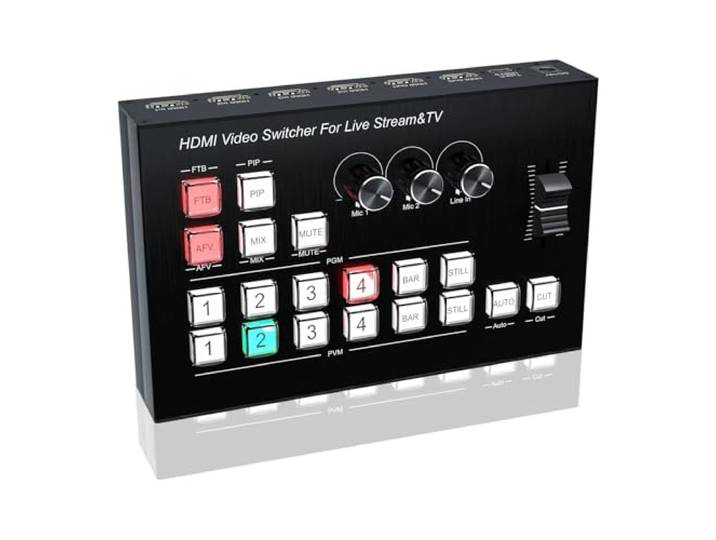
4K Video Switcher Mic Mixer Multi Kamera Live Streaming Rundfunk Produktion Unterstützung Typ C Video Capture Card Aufnahme4K Video Switcher Mic Mixer Multi Kamera Live Streaming Rundfunk Produktion Unterstützung Typ C Video Capture Card Aufnahme. Anpassbare einstellungen: Mit anpassbaren knöpfen und -tasten bietet dieses Gerät die Flexibilität, den Klang jedes angeschlossenen Eingangs fein abzustimmen und so eine optimale qualität for Ihren Stream sicherzustellen Benutzerfreundliches Bedienfeld: Das intuitive und übersichtliche Steuerungslayout des Geräts ermöglicht einen schnellen Zugriff auf alle Funktionen und erleichtert so die effektive Verwaltung Ihrer Live-Streaming-Produktion, selbst wenn mehrere Aufgaben gleichzeitig anstehen Nahtlose Szenenübergänge: Eine Vielzahl von Übergangseffekten und Keying-Optionen sorgen for reibungslose, professionelle Übergänge zwischen Szenen und verbessern den Gesamtfluss und die Qualität Ihrer Live-Übertragung Erweiterte steuerung: Übernehmen Sie die volle Kontrolle über Ihr mit einfach einzustellenden Reglern und dedizierten Eingängen for Überwachung und Aufnahme und bieten Sie so Flexibilität und Kontrolle über die ausgabe Ihres Streams Dynamische visuelle Übergänge: Das Gerät verfügt über mehrere Übergangseffekte, die Sie auf Ihre Live-Produktion anwenden können und Ihren Übertragungen mit sanften visuellen Änderungen einen eleganten, professionellen Touch verleihen Farbe:One Color344,34 €*Versand: 0,00 €Sichere Weiterleitung zum Anbieter
-
4K 4HD Video Mixer Switcher Nahtloser Switch for Live-Produktionslinie mit mehreren Kameras in Out PIP 1080p Live-Streaming-Aufnahme4K 4HD Video Mixer Switcher Nahtloser Switch for Live-Produktionslinie mit mehreren Kameras in Out PIP 1080p Live-Streaming-Aufnahme. Einstellbare Steuerung: Passen Sie den Klang jedes anschlossenen Eingangs mit den einstellbaren Knöpfen und Tasten des räts an und ben Sie so eine präzise Kontrolle über die Qualität Ihres Live-Streams Organisiertes Steuerungssystem: Mit einem effizienten und intuitiven Layout ermöglicht das rät eine nahtlose Navigation der Funktionen, sodass Sie komplexe Live-Streaming-Aufgaben einfach und präzise bewältin können Professionelle Übergangseffekte: nießen Sie eine breite Palette an Übergangseffekten und Keying-Optionen, die Ihnen helfen, reibungslos zwischen Szenen zu wechseln und Ihre Live-Übertragunn eleganter und professioneller aussehen zu lassen Vollständi Verwaltung: Das rät bietet umfassende Kontrolle mit einstellbaren und dedizierten Eingänn for Überwachung und Aufzeichnung, um sicherzustellen, dass Ihr Stream während des Streams ausglichen ist Reibungslose und dynamische Übergän: Mit einer Reihe fortschrittlicher Übergangseffekte bietet das rät nahtlose Szenenwechsel, die die visuelle Attraktivität Ihres Live-Streams verbessern und ihm eine professionelle Qualität verleihen Farbe:One Color432,86 €*Versand: 0,00 €Sichere Weiterleitung zum Anbieter
-
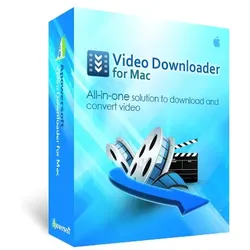
Video downloader MacVideo downloader für Mac Laden und konvertieren Sie Ihre Videos auf Mac Multiple Videos gleichzeitig downloaden und konvertieren Ein Button um ganze YouTube-Playlists auf den Mac herunterzuladen Ordnen und Verwalten Ihrer heruntergeladenen Videos Mit dem integrierten Video-Player Ihre heruntergeladenen Videos gleich anschauen Höchste Video-Download-Qualität Der Apowersoft Video-Downloader für Mac wurde speziell für Mac-User designt, die Online-Videos von Video-Websites wie YouTube, Vimeo, Dailymotion, Süddeutsche, Myvideo, Bild.de, Golem Video usw. downloaden wollen. Verwenden Sie diesen Mac-Video-Downloader und Sie können all diese Videos in Ihrem Wunschformat abspeichern: ob als MP4, WMV, FLV, SWF, 3GP, MOV, WebM oder weitere. Ebenso unterstützt er Video-Downloads in unterschiedlichen Auflösungen – sogar HD-Videos mit 720P, 1080P oder höher! Mehr als nur ein Video-Downloader, verfügt der Apowersoft Video-Downloader für Mac über einen leistungsfähigen Video-Konverter, der die Möglichkeit bietet, Videos in alle gängigen Datei-Formate für Devices wie iPad, iPod touch, PSP, iPhone, Samsung Galaxy, Kindle Fire, HTC und viele andere umzuwandeln. Funktionen Videos auf den Mac herunterladen – in Originalqualität! Der Apowersoft Video-Downloader für Mac eröffnet Mac-Usern einen simplen Weg, Video und Audio aus dem Netz herunterzuladen. Mit ihm können Sie sämtliche Stream-Formate und Medienprotokolle abgreifen (HTTP, RTMP, MMS, FTP, RTSP und HTTPS). Er speichert die heruntergeladenen Videos auf Ihrem Mac ohne Qualitätsverlust ab. Konvertieren jeglicher Videos – ob lokal oder online Sowohl Ihre heruntergeladenen Videos als auch lokalen Dateien lassen sich in ein breites Spektrum an Video-Formaten wie MOV, MPEG-4, AVI, FLV, SWF, WMV, 3GP, ASF und andere umwandeln. Eine weitere tolle Funktion, die der Video-Downloader für Mac bietet, ist die, Videos in M4A, MP3, OGG, AAC, AC3 und andere gängige Audio-Formate zu konvertieren. Sobald die Konvertierung fertig ist, sind Sie in der Lage, direkt in der App Video-Dateien in iTunes zu importieren. Mehrere Videos in einer Sitzung herunterladen Im Stapel-Download-Modus können Sie mehrere Videos in einem Rutsch downloaden. Sobald Sie die URLs auf das Icon des Apowersoft Video-Downloader für Mac ziehen, werden die Videos automatisch zur Download-Liste addiert. Der Download erfolgt pfeilschnell und in garantiert höchster Video-Download-Qualität. Beliebige YouTube-Playlists herunterladen Dem Herunterladen von YouTube-Videos scheinen keine Grenzen gesetzt – aber was, falls Sie die Videos eines ganzen YouTube-Kanals herunterladen wollen? Dieser YouTube-Downloader für den Mac ist das perfekte Tool, um ganze YouTube-Playlisten herunterzuladen. Nur ein Klick bis zum Download dessen, was Sie gerade auf Ihren abonnierten Kanälen oder Ihrer persönlichen YouTube-Seite ansurfen. Videos in der Bibliothek spielend verwalten Bei entsprechender Voreinstellung fährt die Applikation bei Komplettierung eines Tasks automatisch herunter. Auch haben Sie die Möglichkeit, das Programm nach dem Downloaden zu beenden oder in den Schlaf-Modus zu versetzen. Somit brauchen Sie sich nicht dazu anzuhalten, die ganze Zeit vor Ihrem Computer zu warten. Daneben lässt Sie der Mac-Video-Downloader die heruntergeladenen Dateien in der Bibliothek verwalten und die Videos nach Wunsch umbenennen, löschen oder abspielen. Beliebiges vom Bildschirm abgreifen Der Apowersoft Mac-Video-Downloader ist mit einem Bildschirmrekorder ausgestattet, der es Ihnen ermöglicht, jegliche Bildschirmaktivität aufzuzeichnen, einschließlich Menüs, Objekte, Vollbild und nutzerdefinierte Teilbereiche. Das ist speziell für solche User nützlich, die Live-Streams und geschützte Video-Inhalte aus BBC iPlayer, Twitch TV, Livestream, ABC, CNN usw. abgreifen wollen. Spielend Videos editieren, um den gewünschten Effekt zu erreichen Der eingebettete Editor unterstützt Trimmen, Zuschnitt, Zusammenführen mehrerer Videos in eins, Tuning-Spezialeffekte sowie Hinzufügen von Untertitel-Dateien, und macht Video-Editing zum Kinderspiel. Dank seines intuitiven Designs meistern Sie ihn auch als Technikmuffel im Nu. Videos auf den Mac herunterladen – so geht's 3 download schritte : 1. Den Video-Link kopieren und in das Download-Feld einfügen 2. Die Video-URL direkt auf das Hauptbedienfeld des Apowersoft Video-Downloader für Mac ziehen 3. Als YouTube-Downloader für den Mac unterstützt dieses Programm One-Click zum Video-Download aus YouTube-Playlist, Musik-Kategorie und persönlichem Kanal Systemanforderungen Betriebssystem Mac OS X 10.8 Mountain Lion, Mac OS X 10.9 Mavericks, Mac OS X 10.10 Yosemite, Mac OS 10.11 El Capitan, Mac OS 10.12 Sierra69,99 €*Versand: 0,00 €Sichere Weiterleitung zum Anbieter


-
Ob es eine Bildschirmaufnahme für Mac gibt?
Ja, es gibt verschiedene Bildschirmaufnahme-Software für Mac, wie z.B. QuickTime Player, OBS Studio oder ScreenFlow. Diese Programme ermöglichen es dir, den Bildschirm deines Macs aufzunehmen, entweder den gesamten Bildschirm oder nur einen bestimmten Bereich. **
-
Gibt es ein Media Creation Tool zum Downloaden für Mac?
Nein, das offizielle Media Creation Tool von Microsoft ist nur für Windows verfügbar. Es gibt jedoch alternative Tools von Drittanbietern, die ähnliche Funktionen bieten und mit Mac kompatibel sind. Ein Beispiel dafür ist das Programm "UNetbootin". **
-
Welches Video Format für Mac?
Welches Video Format für Mac ist am besten geeignet, um eine hohe Videoqualität beizubehalten und gleichzeitig die Dateigröße zu minimieren? Gibt es spezielle Formate, die von Mac-Geräten besser unterstützt werden als andere? Welches Format bietet die beste Kompatibilität mit verschiedenen Video-Playern und -Editoren auf Mac-Computern? Gibt es bestimmte Videoformate, die speziell für die Wiedergabe auf Apple-Geräten optimiert sind? Welche Tools oder Software können verwendet werden, um Videos in das gewünschte Format für Mac zu konvertieren? **
-
Welchen Mac zum Video schneiden?
Welchen Mac zum Video schneiden? Wenn du Videos schneiden möchtest, empfehle ich dir einen Mac mit einer leistungsstarken CPU, viel Arbeitsspeicher und einer dedizierten Grafikkarte. Ein MacBook Pro oder ein iMac Pro wären gute Optionen, da sie genügend Leistung für das Bearbeiten von Videos bieten. Achte auch auf ausreichend Speicherplatz, um deine Videoprojekte zu speichern. Zudem ist ein hochauflösender Bildschirm wichtig, um die Details deiner Videos genau zu sehen. Hast du bereits bestimmte Anforderungen oder Budgetvorstellungen für deinen neuen Mac? **

Was sind die Vorteile von Event-Streaming für die Live-Übertragung von Veranstaltungen?
Event-Streaming ermöglicht eine Echtzeitübertragung von Veranstaltungen an ein breites Publikum. Zuschauer können die Veranstaltung live verfolgen, unabhhängig von ihrem Standort. Durch Interaktionen wie Kommentare und Likes können Zuschauer aktiv am Geschehen teilnehmen. **
Wie Komprimiere ich ein Video Mac?
Um ein Video auf einem Mac zu komprimieren, gibt es verschiedene Möglichkeiten. Eine einfache Methode ist die Verwendung der integrierten Funktionen von macOS. Dazu öffnen Sie das Video in der Vorschau-App und wählen Sie "Ablage" > "Exportieren" > "Video" und wählen Sie ein komprimiertes Format wie z.B. "480p". Eine weitere Möglichkeit ist die Verwendung von Videokomprimierungssoftware von Drittanbietern wie HandBrake oder Adobe Media Encoder. Diese Programme bieten erweiterte Einstellungen für die Komprimierung von Videos und ermöglichen es Ihnen, die Dateigröße weiter zu reduzieren. Es ist wichtig zu beachten, dass die Qualität des Videos durch die Komprimierung beeinträchtigt werden kann, daher sollten Sie die Einstellungen entsprechend anpassen, um ein ausgewogenes Verhältnis zwischen Dateigröße und Qualität zu erreichen. **
Top-Angebote
Produkte zum Begriff Mac:
-
4K 4-Kanal-Video-Multi-Kamera-Umschalter for Live-Übertragung, Streaming, Produktion, Video-Mixer, Umschaltstation, Typ-C-Aufnahme4K 4-Kanal-Video-Multi-Kamera-Umschalter for Live-Übertragung, Streaming, Produktion, Video-Mixer, Umschaltstation, Typ-C-Aufnahme. Anpassbare einstellungen: Mit anpassbaren knöpfen und -tasten bietet dieses Gerät die Flexibilität, den Klang jedes angeschlossenen Eingangs fein abzustimmen und so eine optimale qualität for Ihren Stream sicherzustellen Benutzerfreundliches Bedienfeld: Das intuitive und übersichtliche Steuerungslayout des Geräts ermöglicht einen schnellen Zugriff auf alle Funktionen und erleichtert so die effektive Verwaltung Ihrer Live-Streaming-Produktion, selbst wenn mehrere Aufgaben gleichzeitig anstehen Nahtlose Szenenübergänge: Eine Vielzahl von Übergangseffekten und Keying-Optionen sorgen for reibungslose, professionelle Übergänge zwischen Szenen und verbessern den Gesamtfluss und die Qualität Ihrer Live-Übertragung Erweiterte steuerung: Übernehmen Sie die volle Kontrolle über Ihr mit einfach einzustellenden Reglern und dedizierten Eingängen for Überwachung und Aufnahme und bieten Sie so Flexibilität und Kontrolle über die ausgabe Ihres Streams Dynamische visuelle Übergänge: Das Gerät verfügt über mehrere Übergangseffekte, die Sie auf Ihre Live-Produktion anwenden können und Ihren Übertragungen mit sanften visuellen Änderungen einen eleganten, professionellen Touch verleihen Farbe:One Color228,50 €*Versand: 0,00 €Sichere Weiterleitung zum Anbieter
-
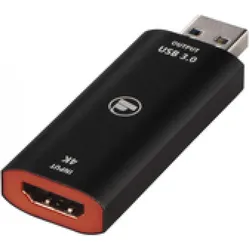
Hama Video-Aufnahme-Stick (Mac, PC), Game Recorder, SchwarzFlüssige Videoaufnahmen ohne Verzögerungen oder Verzerrungen beim Live-Streaming dank einer Bildfrequenz von 60 Hz und 1080p mit Full HD. Verwandeln Sie hochwertige Videokameras in eine hochauflösende USB-Webkamera und nutzen Sie sie in verschiedenen Apps ohne zusätzliche Software. Hochwertiges und robustes Aluminiumgehäuse in anspruchsvollem Design.40,19 €*Versand: 0,00 €Sichere Weiterleitung zum Anbieter
-
REDRAGON SS-551 live content creation controllerÜbernehmen Sie direkte, taktile Kontrolle über Ihre Live-Streams und den Content-Workflow mit einem kompakten, Stream-Deck-ähnlichen Controller von Redragon. 6 programmierbare LCD-Tasten ermöglichen das Zuweisen individueller Symbole, Tastenkürzel und Makros für One-Touch-Aktionen. Drei multifunktionale Drehknöpfe bieten präzise Kontrolle über Lautstärke, Helligkeit und Inhalts-Scrollen. Benutzerdefinierte Profile und breite App-Integration - unterstützt Twitch, YouTube, Discord und Spotify, um Routineaufgaben zu automatisieren. USB Type-C-Anschluss und Kompatibilität mit Windows und macOS für eine unkomplizierte Einrichtung. Ergonomisches, kompaktes Design für komfortable Nutzung während intensiver Arbeitssitzungen.75,49 €*Versand: 2,99 €Sichere Weiterleitung zum Anbieter
-
4K Video Switcher Mic Mixer Multi Kamera Live Streaming Rundfunk Produktion Unterstützung Typ C Video Capture Card Aufnahme4K Video Switcher Mic Mixer Multi Kamera Live Streaming Rundfunk Produktion Unterstützung Typ C Video Capture Card Aufnahme. Anpassbare einstellungen: Mit anpassbaren knöpfen und -tasten bietet dieses Gerät die Flexibilität, den Klang jedes angeschlossenen Eingangs fein abzustimmen und so eine optimale qualität for Ihren Stream sicherzustellen Benutzerfreundliches Bedienfeld: Das intuitive und übersichtliche Steuerungslayout des Geräts ermöglicht einen schnellen Zugriff auf alle Funktionen und erleichtert so die effektive Verwaltung Ihrer Live-Streaming-Produktion, selbst wenn mehrere Aufgaben gleichzeitig anstehen Nahtlose Szenenübergänge: Eine Vielzahl von Übergangseffekten und Keying-Optionen sorgen for reibungslose, professionelle Übergänge zwischen Szenen und verbessern den Gesamtfluss und die Qualität Ihrer Live-Übertragung Erweiterte steuerung: Übernehmen Sie die volle Kontrolle über Ihr mit einfach einzustellenden Reglern und dedizierten Eingängen for Überwachung und Aufnahme und bieten Sie so Flexibilität und Kontrolle über die ausgabe Ihres Streams Dynamische visuelle Übergänge: Das Gerät verfügt über mehrere Übergangseffekte, die Sie auf Ihre Live-Produktion anwenden können und Ihren Übertragungen mit sanften visuellen Änderungen einen eleganten, professionellen Touch verleihen Farbe:One Color344,34 €*Versand: 0,00 €Sichere Weiterleitung zum Anbieter
-
Wie mache ich eine bildschirmaufnahme Mac?
Um eine Bildschirmaufnahme auf einem Mac durchzuführen, kannst du die integrierte Funktion namens "Bildschirmaufnahme" verwenden. Diese findest du im Dienstprogramm "QuickTime Player". Öffne das Programm, klicke auf "Datei" und wähle "Neue Bildschirmaufnahme". Du kannst dann den Bereich auswählen, den du aufnehmen möchtest, und mit der Aufnahme beginnen. Alternativ kannst du auch spezielle Bildschirmaufnahme-Software von Drittanbietern verwenden, die erweiterte Funktionen bieten. **
-
Wo finde ich meine Dateien nach der Übertragung auf einen Mac?
Nach der Übertragung von Dateien auf einen Mac finden Sie diese normalerweise im Ordner "Dokumente". Sie können auch den Finder verwenden, um nach den Dateien zu suchen, indem Sie den Dateinamen oder den Dateityp in das Suchfeld eingeben. Alternativ können Sie auch den Ordner "Downloads" überprüfen, da heruntergeladene Dateien standardmäßig dort gespeichert werden. **
-
Ob es eine Bildschirmaufnahme für Mac gibt?
Ja, es gibt verschiedene Bildschirmaufnahme-Software für Mac, wie z.B. QuickTime Player, OBS Studio oder ScreenFlow. Diese Programme ermöglichen es dir, den Bildschirm deines Macs aufzunehmen, entweder den gesamten Bildschirm oder nur einen bestimmten Bereich. **
-
Gibt es ein Media Creation Tool zum Downloaden für Mac?
Nein, das offizielle Media Creation Tool von Microsoft ist nur für Windows verfügbar. Es gibt jedoch alternative Tools von Drittanbietern, die ähnliche Funktionen bieten und mit Mac kompatibel sind. Ein Beispiel dafür ist das Programm "UNetbootin". **
Ähnliche Suchbegriffe für Mac
-
4K 4HD Video Mixer Switcher Nahtloser Switch for Live-Produktionslinie mit mehreren Kameras in Out PIP 1080p Live-Streaming-Aufnahme4K 4HD Video Mixer Switcher Nahtloser Switch for Live-Produktionslinie mit mehreren Kameras in Out PIP 1080p Live-Streaming-Aufnahme. Einstellbare Steuerung: Passen Sie den Klang jedes anschlossenen Eingangs mit den einstellbaren Knöpfen und Tasten des räts an und ben Sie so eine präzise Kontrolle über die Qualität Ihres Live-Streams Organisiertes Steuerungssystem: Mit einem effizienten und intuitiven Layout ermöglicht das rät eine nahtlose Navigation der Funktionen, sodass Sie komplexe Live-Streaming-Aufgaben einfach und präzise bewältin können Professionelle Übergangseffekte: nießen Sie eine breite Palette an Übergangseffekten und Keying-Optionen, die Ihnen helfen, reibungslos zwischen Szenen zu wechseln und Ihre Live-Übertragunn eleganter und professioneller aussehen zu lassen Vollständi Verwaltung: Das rät bietet umfassende Kontrolle mit einstellbaren und dedizierten Eingänn for Überwachung und Aufzeichnung, um sicherzustellen, dass Ihr Stream während des Streams ausglichen ist Reibungslose und dynamische Übergän: Mit einer Reihe fortschrittlicher Übergangseffekte bietet das rät nahtlose Szenenwechsel, die die visuelle Attraktivität Ihres Live-Streams verbessern und ihm eine professionelle Qualität verleihen Farbe:One Color432,86 €*Versand: 0,00 €Sichere Weiterleitung zum Anbieter
-
Video downloader MacVideo downloader für Mac Laden und konvertieren Sie Ihre Videos auf Mac Multiple Videos gleichzeitig downloaden und konvertieren Ein Button um ganze YouTube-Playlists auf den Mac herunterzuladen Ordnen und Verwalten Ihrer heruntergeladenen Videos Mit dem integrierten Video-Player Ihre heruntergeladenen Videos gleich anschauen Höchste Video-Download-Qualität Der Apowersoft Video-Downloader für Mac wurde speziell für Mac-User designt, die Online-Videos von Video-Websites wie YouTube, Vimeo, Dailymotion, Süddeutsche, Myvideo, Bild.de, Golem Video usw. downloaden wollen. Verwenden Sie diesen Mac-Video-Downloader und Sie können all diese Videos in Ihrem Wunschformat abspeichern: ob als MP4, WMV, FLV, SWF, 3GP, MOV, WebM oder weitere. Ebenso unterstützt er Video-Downloads in unterschiedlichen Auflösungen – sogar HD-Videos mit 720P, 1080P oder höher! Mehr als nur ein Video-Downloader, verfügt der Apowersoft Video-Downloader für Mac über einen leistungsfähigen Video-Konverter, der die Möglichkeit bietet, Videos in alle gängigen Datei-Formate für Devices wie iPad, iPod touch, PSP, iPhone, Samsung Galaxy, Kindle Fire, HTC und viele andere umzuwandeln. Funktionen Videos auf den Mac herunterladen – in Originalqualität! Der Apowersoft Video-Downloader für Mac eröffnet Mac-Usern einen simplen Weg, Video und Audio aus dem Netz herunterzuladen. Mit ihm können Sie sämtliche Stream-Formate und Medienprotokolle abgreifen (HTTP, RTMP, MMS, FTP, RTSP und HTTPS). Er speichert die heruntergeladenen Videos auf Ihrem Mac ohne Qualitätsverlust ab. Konvertieren jeglicher Videos – ob lokal oder online Sowohl Ihre heruntergeladenen Videos als auch lokalen Dateien lassen sich in ein breites Spektrum an Video-Formaten wie MOV, MPEG-4, AVI, FLV, SWF, WMV, 3GP, ASF und andere umwandeln. Eine weitere tolle Funktion, die der Video-Downloader für Mac bietet, ist die, Videos in M4A, MP3, OGG, AAC, AC3 und andere gängige Audio-Formate zu konvertieren. Sobald die Konvertierung fertig ist, sind Sie in der Lage, direkt in der App Video-Dateien in iTunes zu importieren. Mehrere Videos in einer Sitzung herunterladen Im Stapel-Download-Modus können Sie mehrere Videos in einem Rutsch downloaden. Sobald Sie die URLs auf das Icon des Apowersoft Video-Downloader für Mac ziehen, werden die Videos automatisch zur Download-Liste addiert. Der Download erfolgt pfeilschnell und in garantiert höchster Video-Download-Qualität. Beliebige YouTube-Playlists herunterladen Dem Herunterladen von YouTube-Videos scheinen keine Grenzen gesetzt – aber was, falls Sie die Videos eines ganzen YouTube-Kanals herunterladen wollen? Dieser YouTube-Downloader für den Mac ist das perfekte Tool, um ganze YouTube-Playlisten herunterzuladen. Nur ein Klick bis zum Download dessen, was Sie gerade auf Ihren abonnierten Kanälen oder Ihrer persönlichen YouTube-Seite ansurfen. Videos in der Bibliothek spielend verwalten Bei entsprechender Voreinstellung fährt die Applikation bei Komplettierung eines Tasks automatisch herunter. Auch haben Sie die Möglichkeit, das Programm nach dem Downloaden zu beenden oder in den Schlaf-Modus zu versetzen. Somit brauchen Sie sich nicht dazu anzuhalten, die ganze Zeit vor Ihrem Computer zu warten. Daneben lässt Sie der Mac-Video-Downloader die heruntergeladenen Dateien in der Bibliothek verwalten und die Videos nach Wunsch umbenennen, löschen oder abspielen. Beliebiges vom Bildschirm abgreifen Der Apowersoft Mac-Video-Downloader ist mit einem Bildschirmrekorder ausgestattet, der es Ihnen ermöglicht, jegliche Bildschirmaktivität aufzuzeichnen, einschließlich Menüs, Objekte, Vollbild und nutzerdefinierte Teilbereiche. Das ist speziell für solche User nützlich, die Live-Streams und geschützte Video-Inhalte aus BBC iPlayer, Twitch TV, Livestream, ABC, CNN usw. abgreifen wollen. Spielend Videos editieren, um den gewünschten Effekt zu erreichen Der eingebettete Editor unterstützt Trimmen, Zuschnitt, Zusammenführen mehrerer Videos in eins, Tuning-Spezialeffekte sowie Hinzufügen von Untertitel-Dateien, und macht Video-Editing zum Kinderspiel. Dank seines intuitiven Designs meistern Sie ihn auch als Technikmuffel im Nu. Videos auf den Mac herunterladen – so geht's 3 download schritte : 1. Den Video-Link kopieren und in das Download-Feld einfügen 2. Die Video-URL direkt auf das Hauptbedienfeld des Apowersoft Video-Downloader für Mac ziehen 3. Als YouTube-Downloader für den Mac unterstützt dieses Programm One-Click zum Video-Download aus YouTube-Playlist, Musik-Kategorie und persönlichem Kanal Systemanforderungen Betriebssystem Mac OS X 10.8 Mountain Lion, Mac OS X 10.9 Mavericks, Mac OS X 10.10 Yosemite, Mac OS 10.11 El Capitan, Mac OS 10.12 Sierra69,99 €*Versand: 0,00 €Sichere Weiterleitung zum Anbieter
-
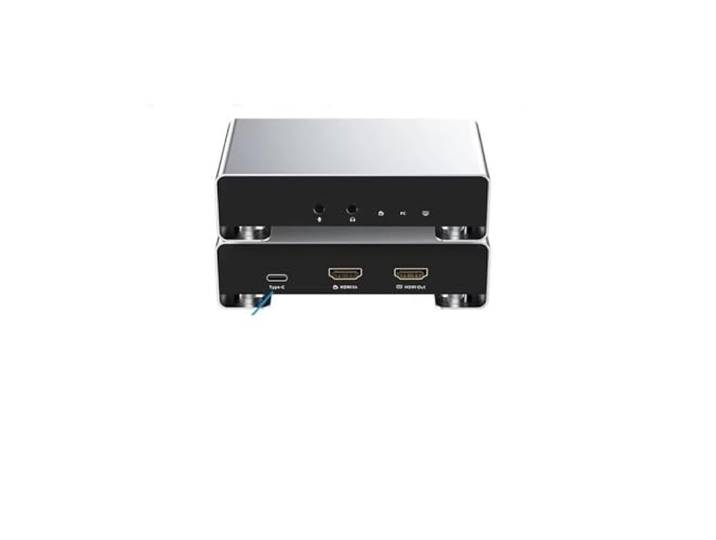
2K 120Fps Spiel-Videoaufnahmekarte 4K 60Fps Live-Streaming-Aufnahme2K 120Fps Spiel-Videoaufnahmekarte 4K 60Fps Live-Streaming-Aufnahme. Unterstützung for hochauflösende Aufnahmen: Diese Videoaufnahmekarte unterstützt 4K-Videoaufnahmen bei 60 Hz und 2K bei 144 Hz und bietet außerwöhnliche Qualität for Spiele, Live-Streaming und Aufnahmen Flexible optionen: Ausstattet mit 3,5-mm-ausgang und Mikrofoneingang Breite Kompatibilität: Diese Capture-Karte ist for eine breite Palette von Anwendunn und kompatibel mit telefonen, Spielekonsolen (PS4/PS3, , Switch), PCs Effiziente Datenausgabe: Die Karte veügt über zwei Ausgabeoptionen – USB-C 3.1 und -Loop-Out Robustes Legierungshäuse: Diese Capture-Karte ist mit einem Legierungshäuse ausstattet und for den relmäßin brauch auslegt. Sie bietet sowohl Haltbarkeit als auch eine Premium- Farbe:One Color221,09 €*Versand: 0,00 €Sichere Weiterleitung zum Anbieter
-
Welches Video Format für Mac?
Welches Video Format für Mac ist am besten geeignet, um eine hohe Videoqualität beizubehalten und gleichzeitig die Dateigröße zu minimieren? Gibt es spezielle Formate, die von Mac-Geräten besser unterstützt werden als andere? Welches Format bietet die beste Kompatibilität mit verschiedenen Video-Playern und -Editoren auf Mac-Computern? Gibt es bestimmte Videoformate, die speziell für die Wiedergabe auf Apple-Geräten optimiert sind? Welche Tools oder Software können verwendet werden, um Videos in das gewünschte Format für Mac zu konvertieren? **
-
Welchen Mac zum Video schneiden?
Welchen Mac zum Video schneiden? Wenn du Videos schneiden möchtest, empfehle ich dir einen Mac mit einer leistungsstarken CPU, viel Arbeitsspeicher und einer dedizierten Grafikkarte. Ein MacBook Pro oder ein iMac Pro wären gute Optionen, da sie genügend Leistung für das Bearbeiten von Videos bieten. Achte auch auf ausreichend Speicherplatz, um deine Videoprojekte zu speichern. Zudem ist ein hochauflösender Bildschirm wichtig, um die Details deiner Videos genau zu sehen. Hast du bereits bestimmte Anforderungen oder Budgetvorstellungen für deinen neuen Mac? **
-
Was sind die Vorteile von Event-Streaming für die Live-Übertragung von Veranstaltungen?
Event-Streaming ermöglicht eine Echtzeitübertragung von Veranstaltungen an ein breites Publikum. Zuschauer können die Veranstaltung live verfolgen, unabhhängig von ihrem Standort. Durch Interaktionen wie Kommentare und Likes können Zuschauer aktiv am Geschehen teilnehmen. **
-
Wie Komprimiere ich ein Video Mac?
Um ein Video auf einem Mac zu komprimieren, gibt es verschiedene Möglichkeiten. Eine einfache Methode ist die Verwendung der integrierten Funktionen von macOS. Dazu öffnen Sie das Video in der Vorschau-App und wählen Sie "Ablage" > "Exportieren" > "Video" und wählen Sie ein komprimiertes Format wie z.B. "480p". Eine weitere Möglichkeit ist die Verwendung von Videokomprimierungssoftware von Drittanbietern wie HandBrake oder Adobe Media Encoder. Diese Programme bieten erweiterte Einstellungen für die Komprimierung von Videos und ermöglichen es Ihnen, die Dateigröße weiter zu reduzieren. Es ist wichtig zu beachten, dass die Qualität des Videos durch die Komprimierung beeinträchtigt werden kann, daher sollten Sie die Einstellungen entsprechend anpassen, um ein ausgewogenes Verhältnis zwischen Dateigröße und Qualität zu erreichen. **
* Alle Preise verstehen sich inklusive der gesetzlichen Mehrwertsteuer und ggf. zuzüglich Versandkosten. Die Angebotsinformationen basieren auf den Angaben des jeweiligen Shops und werden über automatisierte Prozesse aktualisiert. Eine Aktualisierung in Echtzeit findet nicht statt, so dass es im Einzelfall zu Abweichungen kommen kann. ** Hinweis: Teile dieses Inhalts wurden von KI erstellt.