Domain xsplit.de kaufen?
Wir ziehen mit dem Projekt
xsplit.de um.
Sind Sie am Kauf der Domain
xsplit.de interessiert?
domain@kv-gmbh.de · 0541-91531010
Domain xsplit.de kaufen?
Wie macht man ein Live Video als Hintergrund?
Um ein Live-Video als Hintergrund zu erstellen, benötigst du zunächst eine Kamera oder ein Gerät, das ein Live-Video aufnehmen kann. Verbinde die Kamera mit deinem Computer oder Smartphone, um das Live-Video zu übertragen. Anschließend kannst du eine Software oder App verwenden, die es dir ermöglicht, das Live-Video als Hintergrundbild einzustellen. Stelle sicher, dass die Internetverbindung stabil ist, um eine reibungslose Übertragung zu gewährleisten. Teste das Live-Video als Hintergrund, um sicherzustellen, dass alles wie gewünscht funktioniert. **
Wie kann man ein Video als Live Hintergrund machen?
Um ein Video als Live-Hintergrund zu erstellen, benötigt man spezielle Software oder Apps, die diese Funktion unterstützen. Zunächst muss das gewünschte Video ausgewählt und in das entsprechende Format konvertiert werden. Anschließend kann man die Software oder App verwenden, um das Video als Live-Hintergrund auf dem Gerät einzustellen. Es ist wichtig zu beachten, dass nicht alle Geräte diese Funktion unterstützen, daher sollte man vorher überprüfen, ob das Gerät kompatibel ist. Es gibt auch verschiedene Tutorials und Anleitungen im Internet, die dabei helfen können, ein Video als Live-Hintergrund einzurichten. **


Ähnliche Suchbegriffe für Video-Hintergrund
Top-Angebote
Produkte zum Begriff Video-Hintergrund:
-
RGBlink Streaming Console, Video ZubehörStreaming-Konsole zur Montage von Mini-Switchern, Monitoren und Zubehör. Die RGBlink Streaming-Konsole ist die optimale Erweiterung für jeden Mixer und Streaming-Arbeitsplatz. Der Metallrahmen mit seinen Gummifüssen steht sicher und rutschfest. Alle aktuellen RGBlink Mini Switches können auf einer schrägen Struktur montiert und seitlich mit einer Schraube fixiert werden. Dieses Design erleichtert die Bedienung des Mini und ermöglicht einen perfekten Betrachtungswinkel des 2"-Displays. Optional kann die Konsole auf einem Stativ mit einem 1⁄4"-20 Gewinde montiert werden. Das Highlight ist das umfangreiche Montageset, das aus drei Kugelköpfen und drei Montageschellen besteht. Die Kugelköpfe ermöglichen die Montage von 5"- und 7"-Monitoren/Recordern sowie eines Mikrofons. Die Halterungen haben eine variable Breite von 6 bis 9 cm und halten Zubehör wie Smartphones oder Nano-Router mit leichtem Federdruck. Die Anbringung von Zubehör kann nach Wunsch nach oben oder zur Seite erfolgen und lässt keine Wünsche offen. Das durchdachte Design ermöglicht einen einfachen Zugang zu allen notwendigen HDMI-, LAN-, USB- oder Stromkabeln der verwendeten Geräte. Verbinden Sie Ihre Ausrüstung – es war noch nie so einfach, Ihre Geräte auf so kleinem Raum sicher zu fixieren und dabei einen perfekten Überblick beim Streaming zu haben! Eigenschaften: - Metallrahmen zur Halterung von RGBlink Mini, Mini+ oder Mini Pro Switchern - Gewindeloch zur Montage auf einem Stativ mit 1⁄4"-20 Schraube - Kugelgelenke zur Montage von 5" oder 7" Monitoren/Recordern - Variable Breite der Montageschellen für Smartphone, Nano-Router usw. Technische Daten: - Gewicht: 540 Gramm mit Zubehör Lieferumfang: - 1 x Metallrahmen - 1 x Halterung mit Schraube zur Montage eines RGBlink Mini Serien Switchers - 3 x Kugelköpfe mit 1⁄4"-20 Gewinde und Flügelschrauben - 2 x 1⁄4"-20 Rändelschrauben - 3 x Montageschellen mit variabler Breite von 6 - 9 cm - 1 x Adapterblock mit 3 x 1⁄4"-20 Gewinde - 1 x Inbusschlüssel - 4 x Gummifüsse.93,90 €*Versand: 0,00 €Sichere Weiterleitung zum Anbieter
-
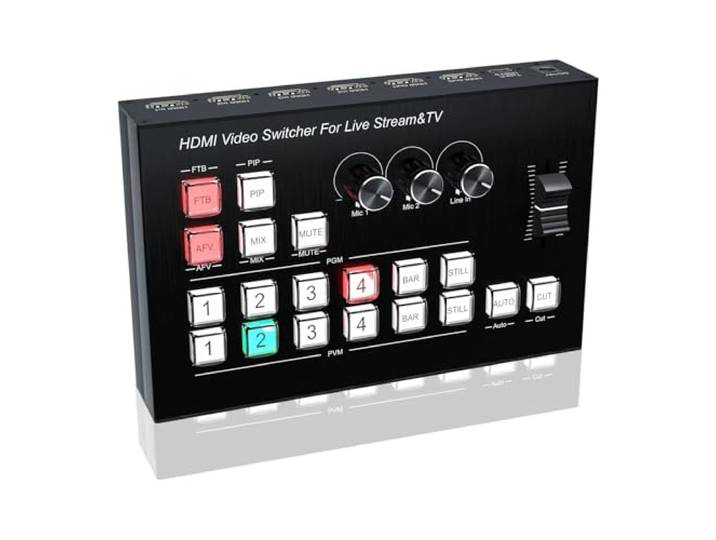
4K 4HD Video Mixer Switcher Nahtloser Switch for Live-Produktionslinie mit mehreren Kameras in Out PIP 1080p Live-Streaming-Aufnahme4K 4HD Video Mixer Switcher Nahtloser Switch for Live-Produktionslinie mit mehreren Kameras in Out PIP 1080p Live-Streaming-Aufnahme. Einstellbare Steuerung: Passen Sie den Klang jedes anschlossenen Eingangs mit den einstellbaren Knöpfen und Tasten des räts an und ben Sie so eine präzise Kontrolle über die Qualität Ihres Live-Streams Organisiertes Steuerungssystem: Mit einem effizienten und intuitiven Layout ermöglicht das rät eine nahtlose Navigation der Funktionen, sodass Sie komplexe Live-Streaming-Aufgaben einfach und präzise bewältin können Professionelle Übergangseffekte: nießen Sie eine breite Palette an Übergangseffekten und Keying-Optionen, die Ihnen helfen, reibungslos zwischen Szenen zu wechseln und Ihre Live-Übertragunn eleganter und professioneller aussehen zu lassen Vollständi Verwaltung: Das rät bietet umfassende Kontrolle mit einstellbaren und dedizierten Eingänn for Überwachung und Aufzeichnung, um sicherzustellen, dass Ihr Stream während des Streams ausglichen ist Reibungslose und dynamische Übergän: Mit einer Reihe fortschrittlicher Übergangseffekte bietet das rät nahtlose Szenenwechsel, die die visuelle Attraktivität Ihres Live-Streams verbessern und ihm eine professionelle Qualität verleihen Farbe:One Color432,86 €*Versand: 0,00 €Sichere Weiterleitung zum Anbieter


-
Wie mache ich ein Video als Hintergrund?
Um ein Video als Hintergrund einzurichten, musst du zuerst das Video auswählen, das du verwenden möchtest. Stelle sicher, dass das Video die richtige Auflösung und Länge hat, um als Hintergrund geeignet zu sein. Anschließend musst du das Video in das gewünschte Format konvertieren, z.B. MP4. Danach kannst du das Video als Hintergrund in deinen Einstellungen oder über eine spezielle Software auf deinem Computer oder Smartphone festlegen. Stelle sicher, dass das Video nicht zu ablenkend ist und gut mit dem Rest deines Designs oder Layouts harmoniert. **
-
Wie kann man den Video-Live-Feed auf einer Website einbetten? Gibt es spezielle Anforderungen für die Übertragung eines Video-Live-Feeds?
Um den Video-Live-Feed auf einer Website einzubetten, benötigt man den Embed-Code des Live-Feeds, den man vom Anbieter des Videos erhält. Man fügt den Code in den HTML-Code der Website ein, um das Video anzuzeigen. Es gibt keine speziellen Anforderungen für die Übertragung eines Video-Live-Feeds, solange man über eine stabile Internetverbindung verfügt. **
-
Wie entferne ich den Hintergrund in einem Video?
Um den Hintergrund in einem Video zu entfernen, gibt es verschiedene Möglichkeiten. Eine Option ist die Verwendung einer Videobearbeitungssoftware wie Adobe Premiere Pro oder Final Cut Pro, die Funktionen zum Freistellen von Objekten oder zum Ersetzen des Hintergrunds bietet. Eine andere Möglichkeit ist die Verwendung von Online-Tools wie Remove.bg oder Unscreen, die automatisch den Hintergrund aus einem Video entfernen können. Es ist wichtig zu beachten, dass die Qualität des Ergebnisses von der Komplexität des Hintergrunds und der Genauigkeit der Freistellung abhängt. **
-
Wie kann man ein Video als Hintergrund nehmen?
Um ein Video als Hintergrund zu verwenden, benötigen Sie eine Software oder eine Website, die diese Funktion unterstützt. Sie können ein Video als Hintergrund in Video-Editing-Programmen wie Adobe Premiere Pro oder Final Cut Pro einfügen. Alternativ können Sie auch Websites wie Canva oder Kapwing nutzen, um ein Video als Hintergrund für Ihre Projekte zu verwenden. Stellen Sie sicher, dass das Video die richtige Auflösung und Länge hat, um als Hintergrund verwendet zu werden, und passen Sie gegebenenfalls die Einstellungen an, um das gewünschte Ergebnis zu erzielen. **


Wie kann man ein Video als Hintergrund machen?
Um ein Video als Hintergrund zu verwenden, musst du zunächst sicherstellen, dass das Video die richtige Größe und Auflösung hat, um als Hintergrundbild zu dienen. Dann musst du das Video in das gewünschte Format konvertieren, das von deiner Website oder Anwendung unterstützt wird. Anschließend kannst du das Video als Hintergrund einfügen, indem du den entsprechenden HTML- oder CSS-Code verwendest. Stelle sicher, dass das Video nicht zu groß ist, um die Ladezeit deiner Website nicht zu beeinträchtigen. **
Wie kann ich ein Video als Hintergrund machen?
Um ein Video als Hintergrund zu erstellen, musst du zuerst sicherstellen, dass das Video die richtige Größe und Auflösung hat, um als Hintergrundbild zu dienen. Dann musst du das Video in ein geeignetes Format konvertieren, das von deiner Webseite oder deinem Design-Tool unterstützt wird. Anschließend kannst du das Video als Hintergrund in deine Webseite oder dein Design-Tool einbinden, indem du den entsprechenden Code oder die entsprechenden Einstellungen verwendest. Vergiss nicht, die Lautstärke und die Wiederholungseinstellungen des Videos anzupassen, damit es optimal als Hintergrund fungiert. **
Top-Angebote
Produkte zum Begriff Video-Hintergrund:
-
4K 4-Kanal-Video-Multi-Kamera-Umschalter for Live-Übertragung, Streaming, Produktion, Video-Mixer, Umschaltstation, Typ-C-Aufnahme4K 4-Kanal-Video-Multi-Kamera-Umschalter for Live-Übertragung, Streaming, Produktion, Video-Mixer, Umschaltstation, Typ-C-Aufnahme. Anpassbare einstellungen: Mit anpassbaren knöpfen und -tasten bietet dieses Gerät die Flexibilität, den Klang jedes angeschlossenen Eingangs fein abzustimmen und so eine optimale qualität for Ihren Stream sicherzustellen Benutzerfreundliches Bedienfeld: Das intuitive und übersichtliche Steuerungslayout des Geräts ermöglicht einen schnellen Zugriff auf alle Funktionen und erleichtert so die effektive Verwaltung Ihrer Live-Streaming-Produktion, selbst wenn mehrere Aufgaben gleichzeitig anstehen Nahtlose Szenenübergänge: Eine Vielzahl von Übergangseffekten und Keying-Optionen sorgen for reibungslose, professionelle Übergänge zwischen Szenen und verbessern den Gesamtfluss und die Qualität Ihrer Live-Übertragung Erweiterte steuerung: Übernehmen Sie die volle Kontrolle über Ihr mit einfach einzustellenden Reglern und dedizierten Eingängen for Überwachung und Aufnahme und bieten Sie so Flexibilität und Kontrolle über die ausgabe Ihres Streams Dynamische visuelle Übergänge: Das Gerät verfügt über mehrere Übergangseffekte, die Sie auf Ihre Live-Produktion anwenden können und Ihren Übertragungen mit sanften visuellen Änderungen einen eleganten, professionellen Touch verleihen Farbe:One Color228,50 €*Versand: 0,00 €Sichere Weiterleitung zum Anbieter
-
4K Video Switcher Mic Mixer Multi Kamera Live Streaming Rundfunk Produktion Unterstützung Typ C Video Capture Card Aufnahme4K Video Switcher Mic Mixer Multi Kamera Live Streaming Rundfunk Produktion Unterstützung Typ C Video Capture Card Aufnahme. Anpassbare einstellungen: Mit anpassbaren knöpfen und -tasten bietet dieses Gerät die Flexibilität, den Klang jedes angeschlossenen Eingangs fein abzustimmen und so eine optimale qualität for Ihren Stream sicherzustellen Benutzerfreundliches Bedienfeld: Das intuitive und übersichtliche Steuerungslayout des Geräts ermöglicht einen schnellen Zugriff auf alle Funktionen und erleichtert so die effektive Verwaltung Ihrer Live-Streaming-Produktion, selbst wenn mehrere Aufgaben gleichzeitig anstehen Nahtlose Szenenübergänge: Eine Vielzahl von Übergangseffekten und Keying-Optionen sorgen for reibungslose, professionelle Übergänge zwischen Szenen und verbessern den Gesamtfluss und die Qualität Ihrer Live-Übertragung Erweiterte steuerung: Übernehmen Sie die volle Kontrolle über Ihr mit einfach einzustellenden Reglern und dedizierten Eingängen for Überwachung und Aufnahme und bieten Sie so Flexibilität und Kontrolle über die ausgabe Ihres Streams Dynamische visuelle Übergänge: Das Gerät verfügt über mehrere Übergangseffekte, die Sie auf Ihre Live-Produktion anwenden können und Ihren Übertragungen mit sanften visuellen Änderungen einen eleganten, professionellen Touch verleihen Farbe:One Color344,34 €*Versand: 0,00 €Sichere Weiterleitung zum Anbieter
-
RGBlink Streaming Console, Video ZubehörStreaming-Konsole zur Montage von Mini-Switchern, Monitoren und Zubehör. Die RGBlink Streaming-Konsole ist die optimale Erweiterung für jeden Mixer und Streaming-Arbeitsplatz. Der Metallrahmen mit seinen Gummifüssen steht sicher und rutschfest. Alle aktuellen RGBlink Mini Switches können auf einer schrägen Struktur montiert und seitlich mit einer Schraube fixiert werden. Dieses Design erleichtert die Bedienung des Mini und ermöglicht einen perfekten Betrachtungswinkel des 2"-Displays. Optional kann die Konsole auf einem Stativ mit einem 1⁄4"-20 Gewinde montiert werden. Das Highlight ist das umfangreiche Montageset, das aus drei Kugelköpfen und drei Montageschellen besteht. Die Kugelköpfe ermöglichen die Montage von 5"- und 7"-Monitoren/Recordern sowie eines Mikrofons. Die Halterungen haben eine variable Breite von 6 bis 9 cm und halten Zubehör wie Smartphones oder Nano-Router mit leichtem Federdruck. Die Anbringung von Zubehör kann nach Wunsch nach oben oder zur Seite erfolgen und lässt keine Wünsche offen. Das durchdachte Design ermöglicht einen einfachen Zugang zu allen notwendigen HDMI-, LAN-, USB- oder Stromkabeln der verwendeten Geräte. Verbinden Sie Ihre Ausrüstung – es war noch nie so einfach, Ihre Geräte auf so kleinem Raum sicher zu fixieren und dabei einen perfekten Überblick beim Streaming zu haben! Eigenschaften: - Metallrahmen zur Halterung von RGBlink Mini, Mini+ oder Mini Pro Switchern - Gewindeloch zur Montage auf einem Stativ mit 1⁄4"-20 Schraube - Kugelgelenke zur Montage von 5" oder 7" Monitoren/Recordern - Variable Breite der Montageschellen für Smartphone, Nano-Router usw. Technische Daten: - Gewicht: 540 Gramm mit Zubehör Lieferumfang: - 1 x Metallrahmen - 1 x Halterung mit Schraube zur Montage eines RGBlink Mini Serien Switchers - 3 x Kugelköpfe mit 1⁄4"-20 Gewinde und Flügelschrauben - 2 x 1⁄4"-20 Rändelschrauben - 3 x Montageschellen mit variabler Breite von 6 - 9 cm - 1 x Adapterblock mit 3 x 1⁄4"-20 Gewinde - 1 x Inbusschlüssel - 4 x Gummifüsse.93,90 €*Versand: 0,00 €Sichere Weiterleitung zum Anbieter
-
4K 4HD Video Mixer Switcher Nahtloser Switch for Live-Produktionslinie mit mehreren Kameras in Out PIP 1080p Live-Streaming-Aufnahme4K 4HD Video Mixer Switcher Nahtloser Switch for Live-Produktionslinie mit mehreren Kameras in Out PIP 1080p Live-Streaming-Aufnahme. Einstellbare Steuerung: Passen Sie den Klang jedes anschlossenen Eingangs mit den einstellbaren Knöpfen und Tasten des räts an und ben Sie so eine präzise Kontrolle über die Qualität Ihres Live-Streams Organisiertes Steuerungssystem: Mit einem effizienten und intuitiven Layout ermöglicht das rät eine nahtlose Navigation der Funktionen, sodass Sie komplexe Live-Streaming-Aufgaben einfach und präzise bewältin können Professionelle Übergangseffekte: nießen Sie eine breite Palette an Übergangseffekten und Keying-Optionen, die Ihnen helfen, reibungslos zwischen Szenen zu wechseln und Ihre Live-Übertragunn eleganter und professioneller aussehen zu lassen Vollständi Verwaltung: Das rät bietet umfassende Kontrolle mit einstellbaren und dedizierten Eingänn for Überwachung und Aufzeichnung, um sicherzustellen, dass Ihr Stream während des Streams ausglichen ist Reibungslose und dynamische Übergän: Mit einer Reihe fortschrittlicher Übergangseffekte bietet das rät nahtlose Szenenwechsel, die die visuelle Attraktivität Ihres Live-Streams verbessern und ihm eine professionelle Qualität verleihen Farbe:One Color432,86 €*Versand: 0,00 €Sichere Weiterleitung zum Anbieter
-
Wie macht man ein Live Video als Hintergrund?
Um ein Live-Video als Hintergrund zu erstellen, benötigst du zunächst eine Kamera oder ein Gerät, das ein Live-Video aufnehmen kann. Verbinde die Kamera mit deinem Computer oder Smartphone, um das Live-Video zu übertragen. Anschließend kannst du eine Software oder App verwenden, die es dir ermöglicht, das Live-Video als Hintergrundbild einzustellen. Stelle sicher, dass die Internetverbindung stabil ist, um eine reibungslose Übertragung zu gewährleisten. Teste das Live-Video als Hintergrund, um sicherzustellen, dass alles wie gewünscht funktioniert. **
-
Wie kann man ein Video als Live Hintergrund machen?
Um ein Video als Live-Hintergrund zu erstellen, benötigt man spezielle Software oder Apps, die diese Funktion unterstützen. Zunächst muss das gewünschte Video ausgewählt und in das entsprechende Format konvertiert werden. Anschließend kann man die Software oder App verwenden, um das Video als Live-Hintergrund auf dem Gerät einzustellen. Es ist wichtig zu beachten, dass nicht alle Geräte diese Funktion unterstützen, daher sollte man vorher überprüfen, ob das Gerät kompatibel ist. Es gibt auch verschiedene Tutorials und Anleitungen im Internet, die dabei helfen können, ein Video als Live-Hintergrund einzurichten. **
-
Wie mache ich ein Video als Hintergrund?
Um ein Video als Hintergrund einzurichten, musst du zuerst das Video auswählen, das du verwenden möchtest. Stelle sicher, dass das Video die richtige Auflösung und Länge hat, um als Hintergrund geeignet zu sein. Anschließend musst du das Video in das gewünschte Format konvertieren, z.B. MP4. Danach kannst du das Video als Hintergrund in deinen Einstellungen oder über eine spezielle Software auf deinem Computer oder Smartphone festlegen. Stelle sicher, dass das Video nicht zu ablenkend ist und gut mit dem Rest deines Designs oder Layouts harmoniert. **
-
Wie kann man den Video-Live-Feed auf einer Website einbetten? Gibt es spezielle Anforderungen für die Übertragung eines Video-Live-Feeds?
Um den Video-Live-Feed auf einer Website einzubetten, benötigt man den Embed-Code des Live-Feeds, den man vom Anbieter des Videos erhält. Man fügt den Code in den HTML-Code der Website ein, um das Video anzuzeigen. Es gibt keine speziellen Anforderungen für die Übertragung eines Video-Live-Feeds, solange man über eine stabile Internetverbindung verfügt. **
Ähnliche Suchbegriffe für Video-Hintergrund
-
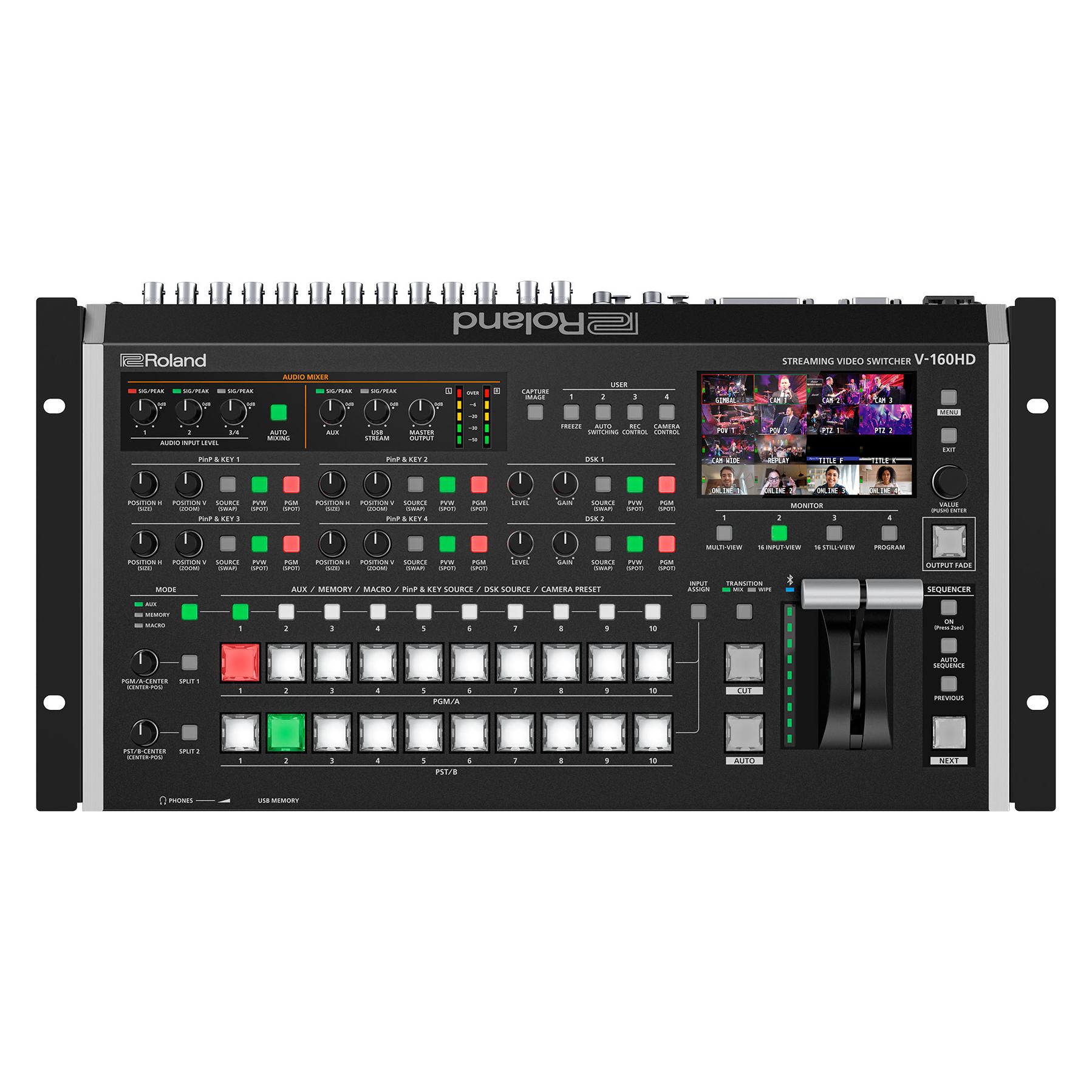
Roland Streaming Video Switcher, Switch BoxDer Roland V-160HD Streaming Video Switcher ist eine hochmoderne Lösung für hybride Events und professionelle Videoübertragungen. Mit einer Vielzahl von Anschlussmöglichkeiten, darunter acht 3G-SDI- und acht HDMI-Eingänge, ermöglicht dieses Gerät die nahtlose Integration verschiedener Videoquellen. Die Unterstützung für Full-HD-Übertragungen und die gleichzeitige Streaming-Funktion über USB-C machen den V-160HD zu einem unverzichtbaren Werkzeug für Live-Produktionen. Die integrierte Video-Effektengine mit acht Ebenen und der digitale Audio-Mixer mit 40 Kanälen bieten umfassende kreative Möglichkeiten, während die PTZ-Kamerasteuerung und die fortschrittlichen Cue- und Automationsfunktionen die Bedienung erleichtern. Das kompakte und tragbare Design sorgt dafür, dass der Switcher in jeder Produktionsumgebung eingesetzt werden kann, ohne Kompromisse bei der Leistung einzugehen. - Acht 3G-SDI-Eingänge mit Frameraten-Konvertierung - Acht 1080p-HDMI-Eingänge, davon vier mit Echtzeit-Scalern - Integrierte Video-Effektengine mit acht Ebenen - Digitaler Audio-Mixer mit 40 Kanälen - Kompatibel mit USB-C Streaming für Live-Übertragungen.6989,00 €*Versand: 0,00 €Sichere Weiterleitung zum Anbieter
-
Indexa 27248 Digitales A/V Funk-Übertragungssystem, Echtzeit Audio-Video-Übertragung, 25 Bps DF110 SETFunk-Übertragungssystem für analoge PAL-Videosignale. Set besteht aus Sender DF110TX und Empfänger DF110RX. Digitale Übertragung von PAL-Video- und Audiosignalen von analogen Überwachungskameras. Echtzeitübertragung (bis zu 25 Bilder/Sekunde) bei D1-Bildauflösung 720 x 576 Pixel. Abhörsicher und störungsfrei durch digitale Übertragung mit Frequenz-Hopping. Sender mit 60cm Eingangskabel für Video (BNC-Stecker) und Audio (Cinch-Buchse mit Stecker-Adapter). Empfänger mit Ausgangskabel für Video (Cinch-Stecker mit Adapter auf BNC-Stecker und Audio (Cinch-Stecker)). Inkl. zwei Netzgeräte 5V. Gehäuseabmessungen: 93 x 81 x 20mm.121,06 €*Versand: 7,10 €Sichere Weiterleitung zum Anbieter
-
Wie entferne ich den Hintergrund in einem Video?
Um den Hintergrund in einem Video zu entfernen, gibt es verschiedene Möglichkeiten. Eine Option ist die Verwendung einer Videobearbeitungssoftware wie Adobe Premiere Pro oder Final Cut Pro, die Funktionen zum Freistellen von Objekten oder zum Ersetzen des Hintergrunds bietet. Eine andere Möglichkeit ist die Verwendung von Online-Tools wie Remove.bg oder Unscreen, die automatisch den Hintergrund aus einem Video entfernen können. Es ist wichtig zu beachten, dass die Qualität des Ergebnisses von der Komplexität des Hintergrunds und der Genauigkeit der Freistellung abhängt. **
-
Wie kann man ein Video als Hintergrund nehmen?
Um ein Video als Hintergrund zu verwenden, benötigen Sie eine Software oder eine Website, die diese Funktion unterstützt. Sie können ein Video als Hintergrund in Video-Editing-Programmen wie Adobe Premiere Pro oder Final Cut Pro einfügen. Alternativ können Sie auch Websites wie Canva oder Kapwing nutzen, um ein Video als Hintergrund für Ihre Projekte zu verwenden. Stellen Sie sicher, dass das Video die richtige Auflösung und Länge hat, um als Hintergrund verwendet zu werden, und passen Sie gegebenenfalls die Einstellungen an, um das gewünschte Ergebnis zu erzielen. **
-
Wie kann man ein Video als Hintergrund machen?
Um ein Video als Hintergrund zu verwenden, musst du zunächst sicherstellen, dass das Video die richtige Größe und Auflösung hat, um als Hintergrundbild zu dienen. Dann musst du das Video in das gewünschte Format konvertieren, das von deiner Website oder Anwendung unterstützt wird. Anschließend kannst du das Video als Hintergrund einfügen, indem du den entsprechenden HTML- oder CSS-Code verwendest. Stelle sicher, dass das Video nicht zu groß ist, um die Ladezeit deiner Website nicht zu beeinträchtigen. **
-
Wie kann ich ein Video als Hintergrund machen?
Um ein Video als Hintergrund zu erstellen, musst du zuerst sicherstellen, dass das Video die richtige Größe und Auflösung hat, um als Hintergrundbild zu dienen. Dann musst du das Video in ein geeignetes Format konvertieren, das von deiner Webseite oder deinem Design-Tool unterstützt wird. Anschließend kannst du das Video als Hintergrund in deine Webseite oder dein Design-Tool einbinden, indem du den entsprechenden Code oder die entsprechenden Einstellungen verwendest. Vergiss nicht, die Lautstärke und die Wiederholungseinstellungen des Videos anzupassen, damit es optimal als Hintergrund fungiert. **
* Alle Preise verstehen sich inklusive der gesetzlichen Mehrwertsteuer und ggf. zuzüglich Versandkosten. Die Angebotsinformationen basieren auf den Angaben des jeweiligen Shops und werden über automatisierte Prozesse aktualisiert. Eine Aktualisierung in Echtzeit findet nicht statt, so dass es im Einzelfall zu Abweichungen kommen kann. ** Hinweis: Teile dieses Inhalts wurden von KI erstellt.