Domain xsplit.de kaufen?
Wir ziehen mit dem Projekt
xsplit.de um.
Sind Sie am Kauf der Domain
xsplit.de interessiert?
domain@kv-gmbh.de · 0541-91531010
Domain xsplit.de kaufen?
Wie mache ich eine Bildschirmaufnahme mit Movie Maker?
Leider unterstützt der Windows Movie Maker keine direkte Bildschirmaufnahme. Du kannst jedoch eine Bildschirmaufnahme mit einer anderen Software wie z.B. OBS Studio oder Camtasia machen und dann die aufgenommenen Dateien in den Movie Maker importieren und weiter bearbeiten. **
Wie lege ich das Windows Live Movie Maker-Logo über ein Video?
Um das Windows Live Movie Maker-Logo über ein Video zu legen, musst du das Logo als Bild in das Projekt importieren. Ziehe das Bild in die Zeitleiste über das Video und passe die Größe und Position des Logos an. Du kannst auch die Transparenz des Logos anpassen, um es weniger dominant zu machen. **

Ähnliche Suchbegriffe für SoftOrbits-Icon-Maker
Top-Angebote
Produkte zum Begriff SoftOrbits-Icon-Maker:
-
SoftOrbits Background RemoverBildhintergrund mit einem Klick entfernen mit Background Remover Software Die Photo Background Remover Software macht es einfach, jeden Bildhintergrund mit einem Klick zu entfernen. Sie können alle Hintergrundobjekte aus Ihrem Bild entfernen, einschließlich der folgenden: Personen Produkte Tiere Autos Logo Stock-Grafiken Produktfotos für Websites und Online-Shops vorbereiten Wenn Sie Fotos für Ihren Online-Shop hochladen, möchten Sie vielleicht den Hintergrund entfernen, damit Ihre Produkte im Mittelpunkt des Bildes stehen. Bei der Produktfotografie können Sie Ihre Bilder übersichtlich gestalten. Machen Sie Ihre Bilder klar Wenn Sie Bilder mit einem sauberen Hintergrund, ohne Hintergrund und ohne Schatten hochladen, können Sie Ihre Verkaufszahlen um 300 % steigern. Weißen Hintergrund für ein Produktfoto ausblenden Sie können den Hintergrund Ihres eBay-Fotos für Ihre Produkte auf eBay sowie für Ihre Etsy- und Amazon-Angebote weiß und sauber gestalten. Sie können auch Massenausschnitte für große Kataloge erstellen. Ihre Produkte werden gut sichtbar sein, professionell aussehen und von den Käufern wahrgenommen werden. Sie führen einfach Photo Background Remover Add Files aus und klicken auf Remove Background. Dann können Sie die Hintergrundfarbe und deren Effekte auswählen. Fotohintergrund weiß machen. Wie man einen weißen Hintergrund durchsichtig macht Sie können einen weißen Hintergrund transparent machen und die Steuerelemente für den Vordergrund verwenden, um Ihr Produktbild zu verschieben und die Größe zu ändern. Die Software SoftOrbits Background Remover kann ihn als PNG-Datei speichern. Weißen Hintergrund durchsichtig machen. Schützen Sie Ihre Fotos mit einem digitalen Wasserzeichen Sie können auch ein digitales Wasserzeichen hinzufügen, indem Sie das Wasserzeichen-Werkzeug wählen. Sie können die Schriftart, Farbe und Größe des Textes wählen oder ein Bild hochladen. Wählen Sie die Position des Wasserzeichens, und speichern Sie die Datei. Sie können dies auch in großen Mengen tun. Markierungen: grün und rot. Sie können die grüne Markierung für die Bereiche verwenden, die Sie beibehalten möchten, und die rote für die Bereiche, die Sie entfernen möchten. So schneiden Sie ein Bild aus Sie können eine Person ausschneiden oder etwas aus einem Bild herausschneiden. Sie könnten beispielsweise einen transparenten Hintergrund für ein Haarprodukt wünschen oder Personen ausschneiden, um sie in Ihrem Bild zu verwenden. Mit der intuitiven Funktion zum Entfernen des Hintergrunds ist das alles ganz einfach. Bild nach dem Ausschneiden des Hintergrunds. Software zum Ändern von Fotohintergründen Photo Background Remover bietet verschiedene Optionen zum Ändern Ihres Hintergrunds, darunter die folgenden: Automatisch transparente Hintergründe erstellen Sie können automatisch einen transparenten Hintergrund erstellen, indem Sie die Farbe und die Transparenzstufe auswählen, wenn Sie den Hintergrund entfernen. Sie können den Teil markieren, den Sie entfernen möchten, und dann den Hintergrund anpassen. Einfarbigen Hintergrund erstellen Nachdem Sie den Hintergrund entfernt haben, können Sie den Farbwechsler für das Bild verwenden. Wenn Sie den Farbwechsler für Bilder verwenden, können Sie die Farbe für den Hintergrund auswählen. Photo Background Remover Software wird Ihre Produkte hervorheben. Wie Sie Ihren eigenen Hintergrund zu Fotos hinzufügen: Fotomontage erstellen Sie können auch einen Hintergrund zu Ihren Fotos hinzufügen. Zum Beispiel können Sie einen Naturhintergrund als Effekt hinzufügen. Verwenden Sie einfach das Werkzeug Hintergrund hinzufügen, und fügen Sie Ihren Hintergrund hinzu. Ändern Sie den Hintergrund Ihres Fotos Sie können den Hintergrund Ihres Fotos ändern. Zunächst markieren Sie das Foto und entfernen den Hintergrund. Anschließend fügen Sie mit dem Werkzeug "Hintergrund hinzufügen" den gewünschten Hintergrund hinzu. Sie ersetzen den Hintergrund einfach durch einen neuen. Vordergrundbild bearbeiten Photo Background Remover kann den Vordergrund des Fotos drehen oder vergrößern. Platzieren Sie das ausgeschnittene Bild an der gewünschten Stelle und wählen Sie die Größe und den Winkel. Systemvoraussetzungen: Betriebssystem: Windows 7 Windows 10 Windows 1139,95 €*Versand: 0,00 €Sichere Weiterleitung zum Anbieter
-
SoftOrbits Digital Photo SuiteOptimieren Sie Ihren Foto-Workflow mit einer umfassenden Suite! Im Gegensatz zu den sperrigen Monsteranwendungen, die Sie von anderen Anbietern kennen, verzichtet die SoftOrbits Digital Photo Suite darauf, alles in ein einziges Tool zu packen. Stattdessen enthält unsere Suite eine Reihe von Einzelwerkzeugen, die jeweils nur eine einzige, einfache Aufgabe erfüllen - und zwar eine großartige. Ändern Sie die Größe Ihrer Fotos, konvertieren Sie sie, schützen Sie sie, verbessern Sie sie und veröffentlichen Sie sie, ohne Ihr Leben damit zu vergeuden, ein weiteres Monstertool zu lernen. Bringen Sie Ihre Fotos mit einem einfachen Fotoeditor in Ordnung, bereinigen Sie gescannte Bilder und bessern Sie alte Fotos mit Photo Retoucher aus. Wir haben ein Tool zur Größenänderung von Bildern, mit dem Sie Ihre gesamte Fotosammlung auf eine bestimmte Größe oder eine gemeinsame Auflösung bringen können. Haben Sie ein Porträt? Wir haben ein Tool zur Hautverbesserung, mit dem Sie virtuelles Make-up auftragen und kleine Hautunreinheiten mit nur wenigen Klicks entfernen können. Das obligatorische Werkzeug zur Entfernung roter Augen behebt den berüchtigten Rote-Augen-Effekt mit nur wenigen Klicks. SoftOrbits Digital Photo Suite verfügt über Werkzeuge zum Entfernen von unruhigen Hintergründen und zum Hinzufügen und Entfernen von Stempeln und digitalen Wasserzeichen. Ein Skizzierwerkzeug verwandelt Fotos in erstaunliche Bleistiftskizzen. Wir haben sogar ein Tool zum Wiederherstellen von Bildern, die von Ihrer Festplatte oder Speicherkarte gelöscht wurden, mitgeliefert! Die SoftOrbits Digital Photo Suite ist vollgepackt mit Funktionen. Es ist unser kosteneffektivstes Angebot, das eine breite Palette von Fototools zu einem stark reduzierten Preis bietet. Verpassen Sie nicht Ihre Chance und sparen Sie mit SoftOrbits Digital Photo Suite! Nutzen Sie die Referenztabelle unten, um mehr über die einzelnen Produkte der SoftOrbits Digital Photo Suite zu erfahren. Systemanforderungen: Betriebssystem : Windows XP/Vista/7/8/10/11 Version: 8.089,95 €*Versand: 0,00 €Sichere Weiterleitung zum Anbieter
-
Video Watermark MakerEinfaches Hinzufügen von Wasserzeichen zu Ihren Videos Sie können Ihren Videos Ihre eigenen Wasserzeichen hinzufügen, um sie zu schützen und sicherzustellen, dass Sie die Anerkennung für Ihre Arbeit erhalten. Es gibt viele Möglichkeiten, ein Wasserzeichen zu Ihrem Video hinzuzufügen, darunter die folgenden: Hinzufügen von Text zu Ihrem Video Hinzufügen eines Logos zu Ihrem Video Hinzufügen eines Bildes zu Ihrem Video Erstellen eines visuellen Wasserzeichens Werfen Sie einen Blick auf einige der Lösungen, die SoftOrbits Old Photo Restoration anbietet: Wie Sie Ihre Videos kennzeichnen Sie können ein Video mit Ihrem Markenzeichen erstellen, indem Sie Ihr Wasserzeichen hinzufügen. Sie können Ihrem Video auch ein Urheberrecht hinzufügen, um sicherzustellen, dass niemand versucht, die Anerkennung für Ihre Arbeit zu erhalten. Verwenden Sie den Youtube Video Watermark Maker, um sicherzustellen, dass Ihre Arbeit geschützt ist. Sie können Ihrem YouTube-Video ein Wasserzeichen hinzufügen, was wichtig ist, wenn Sie vorhaben, dass andere Ihr Video ansehen und teilen. Wenn Sie Ihr Markenzeichen hinzufügen, können die Leute Ihre Arbeit identifizieren. Hinzufügen eines Textwasserzeichens zu einem Video Es ist sehr einfach, mit dem Youtube Video Watermark Maker ein Textwasserzeichen zu Ihrem Video hinzuzufügen. Folgen Sie diesen Schritten: Verwenden Sie Dateien hinzufügen, um Ihr Video hochzuladen. Klicken Sie auf den Bereich "Wasserzeichen" und wählen Sie "Textwasserzeichen". Legen Sie den Text, die Schriftfarbe und die Hintergrundfarbe fest. Wählen Sie die Position für die Stelle und treffen Sie Ihre Auswahl. Klicken Sie auf die Schaltfläche OK, wenn Sie fertig sind. Speichern Sie Ihr Wasserzeichen. So fügen Sie ein Logo-Wasserzeichen zu einem Video hinzu Es ist auch ganz einfach, mit dem Youtube Video Watermark Maker ein Wasserzeichen zu einem Video hinzuzufügen. Folgen Sie diesen Schritten: Verwenden Sie Dateien hinzufügen, um Ihr Video hochzuladen. Klicken Sie auf das Wasserzeichen-Fenster und wählen Sie Logo-Bild. Verwenden Sie ein Logo mit transparentem Hintergrund für Ihre PNG-Datei. Auf diese Weise können Sie das Video dahinter sehen. Wählen Sie die Position für den Speicherort und treffen Sie Ihre Auswahl. Klicken Sie auf die Schaltfläche OK, wenn Sie fertig sind. Speichern Sie Ihr Wasserzeichen. Automatische Position und Größe des Wasserzeichens Youtube Video Watermark Maker kann die Größe und Position der Wasserzeichen automatisch anpassen, da die Wasserzeichen unabhängig von der Videoauflösung eine feste Größe haben. Andere Anwendungen lassen das Logo größer oder kleiner erscheinen, aber Watermark Maker passt die Größe automatisch für Sie an. Sie können die Größe, Transparenz und Position des Wasserzeichens anpassen. Sie können die Größe des Wasserzeichens an den von Ihnen gewählten Prozentsatz der Größe des Quellvideos anpassen. Wasserzeichen mehrere Videos auf einmal in einem Batch-Modus Youtube Video Watermark Maker kann im Batch-Modus mehrere Videos auf einmal mit einem Wasserzeichen versehen. Sie klicken einfach auf Datei hinzufügen und laden alle Videos hoch, die Sie mit einem Wasserzeichen versehen möchten. Dann klicken Sie auf die Schaltfläche Batch Watermark. Fügen Sie Wasserzeichen zu mehreren Videos in einem Stapel hinzu. Wasserzeichenvorlage für spätere Verwendung speichern Es ist sehr einfach, Ihre Wasserzeichenvorlage für die spätere Verwendung zu speichern. Sie beginnen mit der Erstellung Ihres Wasserzeichens, entweder mit Text, einem Bild oder beidem. Sobald Sie die Vorlage erstellt haben, klicken Sie in der oberen Menüleiste auf Wasserzeichen speichern. Wenn Sie dem gespeicherten Video später ein Wasserzeichen hinzufügen möchten, klicken Sie einfach in der Menüleiste auf Wasserzeichen laden. Sie können nach Belieben Änderungen vornehmen oder das Wasserzeichen zu Ihren Videos hinzufügen. Wasserzeichenvorlage speichern. Intervalle zum Hinzufügen von Wasserzeichen zu Videos auswählen Sie können die Intervalle auswählen, in denen Sie das Wasserzeichen anzeigen möchten. Sie können die genauen Zeitintervalle angeben, in denen Sie das Wasserzeichen ein- und ausblenden möchten. Youtube Video Watermark Maker kann Text-Wasserzeichen, Bild-Wasserzeichen oder beides erstellen und sie genau dort platzieren, wo Sie sie haben möchten. Schutz vor automatischem Entfernen des Wasserzeichens Sie können Ihre Videos auch vor dem automatischen Entfernen von Wasserzeichen schützen. Sie betten sie in Ihre YouTube-Videos ein, was ein schneller und effizienter Prozess ist. Sobald Sie ein Wasserzeichen zu einem Video hinzufügen, ist es vor der automatischen Wasserzeichenentfernung geschützt. Systemvorraussetzungen: Betriebssystem: Windows 7, Windows 10, Windows 1139,95 €*Versand: 0,00 €Sichere Weiterleitung zum Anbieter
-
REDRAGON SS-551 live content creation controllerÜbernehmen Sie direkte, taktile Kontrolle über Ihre Live-Streams und den Content-Workflow mit einem kompakten, Stream-Deck-ähnlichen Controller von Redragon. 6 programmierbare LCD-Tasten ermöglichen das Zuweisen individueller Symbole, Tastenkürzel und Makros für One-Touch-Aktionen. Drei multifunktionale Drehknöpfe bieten präzise Kontrolle über Lautstärke, Helligkeit und Inhalts-Scrollen. Benutzerdefinierte Profile und breite App-Integration - unterstützt Twitch, YouTube, Discord und Spotify, um Routineaufgaben zu automatisieren. USB Type-C-Anschluss und Kompatibilität mit Windows und macOS für eine unkomplizierte Einrichtung. Ergonomisches, kompaktes Design für komfortable Nutzung während intensiver Arbeitssitzungen.75,49 €*Versand: 2,99 €Sichere Weiterleitung zum Anbieter


-
Warum hängt Windows Live Movie Maker ständig?
Windows Live Movie Maker kann aus verschiedenen Gründen ständig hängen. Möglicherweise liegt es an einem Konflikt mit anderen Programmen oder Treibern auf Ihrem Computer, an unzureichendem Arbeitsspeicher oder an beschädigten Dateien. Es kann auch sein, dass Ihre Version von Movie Maker veraltet ist und ein Update benötigt. **
-
Wie kann man bestimmte Teile im Video mit Windows Live Movie Maker langsamer machen?
Um bestimmte Teile in einem Video mit Windows Live Movie Maker langsamer zu machen, kannst du die Geschwindigkeitseinstellungen verwenden. Wähle den gewünschten Videoclip aus und klicke auf die Registerkarte "Video Tools". Klicke dann auf "Geschwindigkeit" und wähle eine langsamere Geschwindigkeitsoption aus, z. B. 0,5x oder 0,25x, um den Clip zu verlangsamen. **
-
Wie kann ich ein Video mit Windows Live Movie Maker teilen und anschließend wieder zusammenfügen?
Um ein Video mit Windows Live Movie Maker zu teilen, kannst du es exportieren und auf verschiedenen Plattformen wie YouTube, Vimeo oder Facebook hochladen. Um das Video anschließend wieder zusammenzufügen, musst du die einzelnen Teile des Videos importieren und sie in der gewünschten Reihenfolge in der Timeline anordnen. Du kannst auch Übergänge und Effekte hinzufügen, um das Video nahtlos zu verbinden. **
-
Wie kann ich Windows Live Movie Maker zweimal öffnen?
Es ist nicht möglich, Windows Live Movie Maker zweimal gleichzeitig zu öffnen, da es sich um eine Einzelinstanz-Anwendung handelt. Wenn du jedoch zwei Projekte gleichzeitig bearbeiten möchtest, kannst du ein Projekt speichern und dann ein neues Projekt öffnen, um daran zu arbeiten. **

Wie entferne ich Hintergrundgeräusche in Windows Live Movie Maker?
In Windows Live Movie Maker gibt es keine direkte Funktion zum Entfernen von Hintergrundgeräuschen. Du kannst jedoch versuchen, die Lautstärke des Audios zu verringern oder ein externes Audio-Editing-Tool zu verwenden, um die Hintergrundgeräusche zu entfernen, bevor du das Audio in Movie Maker importierst. **
Suche einen kostenlosen Video Maker, der kein Wasserzeichen verwendet.
Es gibt verschiedene kostenlose Video Maker, die kein Wasserzeichen verwenden. Einige beliebte Optionen sind Shotcut, OpenShot und DaVinci Resolve. Diese Programme bieten eine Vielzahl von Funktionen zur Videobearbeitung und ermöglichen es dir, professionell aussehende Videos zu erstellen, ohne ein Wasserzeichen hinzufügen zu müssen. **
Top-Angebote
Produkte zum Begriff SoftOrbits-Icon-Maker:
-
SoftOrbits Icon MakerSoftOrbits Icon Maker Software SoftOrbits Icon Maker Software ist ein Programm zur Erstellung von Grafiksymbolen. Es verfügt über eine einfache Benutzeroberfläche und zahlreiche Werkzeuge zur Erstellung hochwertiger Bilder. Es ermöglicht Ihnen, Icon-Dateien zu erstellen, oder zu bearbeiten, zu extrahieren, zu konvertieren und die bestehenden zu verwalten. Die SoftOrbits Icon Software ist mit allen Betriebssystemen kompatibel, und Sie müssen sich keine Sorgen machen, dass das Programm von Ihrem Computer nicht unterstützt wird. Wie man ein Icon erstellt Ein Icon ist ein Element der Benutzeroberfläche und dient als "Gesicht" für eine Anwendung, eine Datei, ein Verzeichnis, ein Fenster, eine Betriebssystemkomponente oder ein Gerät. Es ist die Signatur einer Marke und sollte eine bestimmte Bedeutung haben. Bei der Entwicklung eines Programms, einer Website oder einer Anwendung ist es wichtig, diese Art von Schnittstellendetails besonders zu beachten und die richtige Software zur Erstellung von Icons sorgfältig auszuwählen. SoftOrbits Icon Maker Software für Windows 10 / 11 ist ein zuverlässiges Programm zur Erstellung von Icons, mit dem Sie Ihre brandneuen Icons erstellen können. Lassen Sie uns einen genaueren Blick auf diese Software werfen und herausfinden, warum sie sich von anderen Programmen zur Erstellung von Icons unterscheidet. Einfaches Erstellen einer Icon-Datei SoftOrbits Icon Maker verfügt über ein einfach zu bedienendes Dateiverwaltungssystem. Es unterstützt die Stapelverarbeitung und erlaubt dem Benutzer, viele Operationen gleichzeitig mit vielen Bildern durchzuführen. So können Sie zum Beispiel Icons auf der Basis einer Reihe von PNG-Dateien erstellen oder mehrere Mac-Icons gleichzeitig in das Windows-Format konvertieren. Außerdem ermöglicht SoftOrbits Icon Maker Software for PC die Erstellung von Multiformat-Icons, was wichtig ist, um die Kompatibilität mit allen Konfigurationen zu gewährleisten. Kompatibel mit allen Betriebssystemen und unterstützt die meisten gängigen Formate Dieses Programm ermöglicht es dem Benutzer, mit verschiedenen Icon-Bibliotheken als Icon-Extraktor zu arbeiten. SoftOrbits Icon Maker Software unterstützt alle gängigen Bildformate: JPEG, GIF, PNG, CUR, BMP, ICO, ANI, XPM, ICL, TIFF, sowie Photoshop. Eine der bemerkenswertesten Eigenschaften des Programms ist seine Fähigkeit, Icons für verschiedene Betriebssysteme zu erstellen, einschließlich Windows, Android und iOS. Bilder in Icons umwandeln Sie müssen nur das Betriebssystem auswählen und das Quellbild wird automatisch in das richtige Icon-Format konvertiert. Sie können ganz einfach JPEG in Icons oder PNG in Icons konvertieren. Es werden automatisch alle Windows 11 Ikonengrößen erzeugt. Mit Hilfe dieser Icon Design Software können Sie auch kleine Pixelbilder, Animationen und verschiedene Bilder zeichnen. Sie können JPG in ICO in Windows 11 oder 10 Format leicht konvertieren. Viele Optionen zur Bearbeitung von Icons Für die Bearbeitung der Icons stehen dem Nutzer eine Reihe von Grafikwerkzeugen, eine große Bibliothek von Paletten und eine Vielzahl von Farbverläufen zur Verfügung, die nicht nur für statische Grafikobjekte, sondern auch für Text und animierte Bilder verwendet werden können. Sie können Farbverläufe verwenden oder eine Vielzahl von Stilen auf monophone Filter anwenden, die eine bestimmte Oberfläche imitieren, und auch einige Unschärfe- oder Dekorationseffekte zur Umwandlung von Icons hinzufügen. Mit der SoftOrbits Icon Maker Software können Sie Objekte drehen und spiegeln, das Bild mit Text ergänzen, eine Perspektive auferlegen, klonen, usw. Umfassende Icon-Bearbeitung Bequeme Skalierung, ein Vorschaufenster und die Möglichkeit, Schnappschüsse in verschiedenen Formaten zu machen, machen die Bildgestaltung und -bearbeitung bequemer und helfen bei der Suche nach den zu verbessernden und zu ändernden Elementen. Daher ist Windows Icon Maker sowohl für Anfänger als auch für Profis geeignet. Zeichnen von Cursorn Neben der Erstellung von Icons ermöglicht die SoftOrbits Icon Maker Software auch die Erstellung von grafischen Bearbeitungscursorn (.cur) für jedes Betriebssystem. Wenn Sie das Rendering des Cursors mit einer Animation kombinieren, können Sie das Ergebnis Ihrer Arbeit leicht in Bewegung sehen und eine Vorstellung davon bekommen, wie es nachher aussehen wird. Eine große Auswahl an Spezialeffekten, Farbkorrekturfunktionen, Zuschneiden, Bildanimationseffekten wird für die Arbeit an Cursorn angeboten, um sie lebendig und einprägsam zu machen.39,95 €*Versand: 0,00 €Sichere Weiterleitung zum Anbieter
-
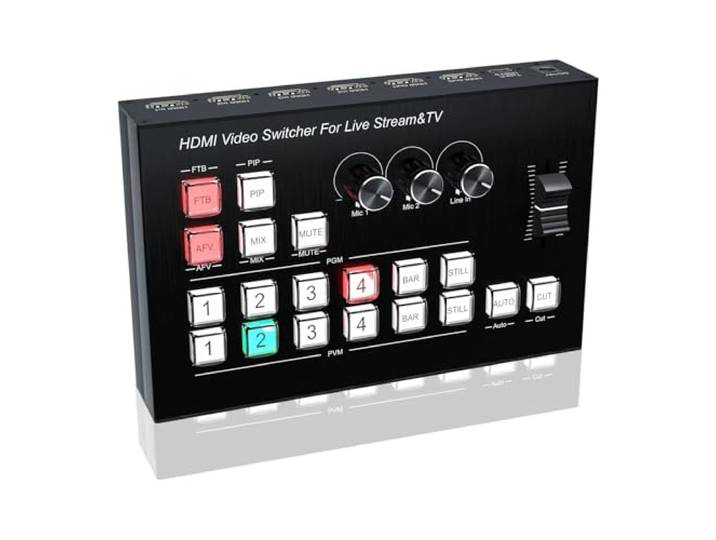
4K 4-Kanal-Video-Multi-Kamera-Umschalter for Live-Übertragung, Streaming, Produktion, Video-Mixer, Umschaltstation, Typ-C-Aufnahme4K 4-Kanal-Video-Multi-Kamera-Umschalter for Live-Übertragung, Streaming, Produktion, Video-Mixer, Umschaltstation, Typ-C-Aufnahme. Anpassbare einstellungen: Mit anpassbaren knöpfen und -tasten bietet dieses Gerät die Flexibilität, den Klang jedes angeschlossenen Eingangs fein abzustimmen und so eine optimale qualität for Ihren Stream sicherzustellen Benutzerfreundliches Bedienfeld: Das intuitive und übersichtliche Steuerungslayout des Geräts ermöglicht einen schnellen Zugriff auf alle Funktionen und erleichtert so die effektive Verwaltung Ihrer Live-Streaming-Produktion, selbst wenn mehrere Aufgaben gleichzeitig anstehen Nahtlose Szenenübergänge: Eine Vielzahl von Übergangseffekten und Keying-Optionen sorgen for reibungslose, professionelle Übergänge zwischen Szenen und verbessern den Gesamtfluss und die Qualität Ihrer Live-Übertragung Erweiterte steuerung: Übernehmen Sie die volle Kontrolle über Ihr mit einfach einzustellenden Reglern und dedizierten Eingängen for Überwachung und Aufnahme und bieten Sie so Flexibilität und Kontrolle über die ausgabe Ihres Streams Dynamische visuelle Übergänge: Das Gerät verfügt über mehrere Übergangseffekte, die Sie auf Ihre Live-Produktion anwenden können und Ihren Übertragungen mit sanften visuellen Änderungen einen eleganten, professionellen Touch verleihen Farbe:One Color228,50 €*Versand: 0,00 €Sichere Weiterleitung zum Anbieter
-
SoftOrbits Background RemoverBildhintergrund mit einem Klick entfernen mit Background Remover Software Die Photo Background Remover Software macht es einfach, jeden Bildhintergrund mit einem Klick zu entfernen. Sie können alle Hintergrundobjekte aus Ihrem Bild entfernen, einschließlich der folgenden: Personen Produkte Tiere Autos Logo Stock-Grafiken Produktfotos für Websites und Online-Shops vorbereiten Wenn Sie Fotos für Ihren Online-Shop hochladen, möchten Sie vielleicht den Hintergrund entfernen, damit Ihre Produkte im Mittelpunkt des Bildes stehen. Bei der Produktfotografie können Sie Ihre Bilder übersichtlich gestalten. Machen Sie Ihre Bilder klar Wenn Sie Bilder mit einem sauberen Hintergrund, ohne Hintergrund und ohne Schatten hochladen, können Sie Ihre Verkaufszahlen um 300 % steigern. Weißen Hintergrund für ein Produktfoto ausblenden Sie können den Hintergrund Ihres eBay-Fotos für Ihre Produkte auf eBay sowie für Ihre Etsy- und Amazon-Angebote weiß und sauber gestalten. Sie können auch Massenausschnitte für große Kataloge erstellen. Ihre Produkte werden gut sichtbar sein, professionell aussehen und von den Käufern wahrgenommen werden. Sie führen einfach Photo Background Remover Add Files aus und klicken auf Remove Background. Dann können Sie die Hintergrundfarbe und deren Effekte auswählen. Fotohintergrund weiß machen. Wie man einen weißen Hintergrund durchsichtig macht Sie können einen weißen Hintergrund transparent machen und die Steuerelemente für den Vordergrund verwenden, um Ihr Produktbild zu verschieben und die Größe zu ändern. Die Software SoftOrbits Background Remover kann ihn als PNG-Datei speichern. Weißen Hintergrund durchsichtig machen. Schützen Sie Ihre Fotos mit einem digitalen Wasserzeichen Sie können auch ein digitales Wasserzeichen hinzufügen, indem Sie das Wasserzeichen-Werkzeug wählen. Sie können die Schriftart, Farbe und Größe des Textes wählen oder ein Bild hochladen. Wählen Sie die Position des Wasserzeichens, und speichern Sie die Datei. Sie können dies auch in großen Mengen tun. Markierungen: grün und rot. Sie können die grüne Markierung für die Bereiche verwenden, die Sie beibehalten möchten, und die rote für die Bereiche, die Sie entfernen möchten. So schneiden Sie ein Bild aus Sie können eine Person ausschneiden oder etwas aus einem Bild herausschneiden. Sie könnten beispielsweise einen transparenten Hintergrund für ein Haarprodukt wünschen oder Personen ausschneiden, um sie in Ihrem Bild zu verwenden. Mit der intuitiven Funktion zum Entfernen des Hintergrunds ist das alles ganz einfach. Bild nach dem Ausschneiden des Hintergrunds. Software zum Ändern von Fotohintergründen Photo Background Remover bietet verschiedene Optionen zum Ändern Ihres Hintergrunds, darunter die folgenden: Automatisch transparente Hintergründe erstellen Sie können automatisch einen transparenten Hintergrund erstellen, indem Sie die Farbe und die Transparenzstufe auswählen, wenn Sie den Hintergrund entfernen. Sie können den Teil markieren, den Sie entfernen möchten, und dann den Hintergrund anpassen. Einfarbigen Hintergrund erstellen Nachdem Sie den Hintergrund entfernt haben, können Sie den Farbwechsler für das Bild verwenden. Wenn Sie den Farbwechsler für Bilder verwenden, können Sie die Farbe für den Hintergrund auswählen. Photo Background Remover Software wird Ihre Produkte hervorheben. Wie Sie Ihren eigenen Hintergrund zu Fotos hinzufügen: Fotomontage erstellen Sie können auch einen Hintergrund zu Ihren Fotos hinzufügen. Zum Beispiel können Sie einen Naturhintergrund als Effekt hinzufügen. Verwenden Sie einfach das Werkzeug Hintergrund hinzufügen, und fügen Sie Ihren Hintergrund hinzu. Ändern Sie den Hintergrund Ihres Fotos Sie können den Hintergrund Ihres Fotos ändern. Zunächst markieren Sie das Foto und entfernen den Hintergrund. Anschließend fügen Sie mit dem Werkzeug "Hintergrund hinzufügen" den gewünschten Hintergrund hinzu. Sie ersetzen den Hintergrund einfach durch einen neuen. Vordergrundbild bearbeiten Photo Background Remover kann den Vordergrund des Fotos drehen oder vergrößern. Platzieren Sie das ausgeschnittene Bild an der gewünschten Stelle und wählen Sie die Größe und den Winkel. Systemvoraussetzungen: Betriebssystem: Windows 7 Windows 10 Windows 1139,95 €*Versand: 0,00 €Sichere Weiterleitung zum Anbieter
-
SoftOrbits Digital Photo SuiteOptimieren Sie Ihren Foto-Workflow mit einer umfassenden Suite! Im Gegensatz zu den sperrigen Monsteranwendungen, die Sie von anderen Anbietern kennen, verzichtet die SoftOrbits Digital Photo Suite darauf, alles in ein einziges Tool zu packen. Stattdessen enthält unsere Suite eine Reihe von Einzelwerkzeugen, die jeweils nur eine einzige, einfache Aufgabe erfüllen - und zwar eine großartige. Ändern Sie die Größe Ihrer Fotos, konvertieren Sie sie, schützen Sie sie, verbessern Sie sie und veröffentlichen Sie sie, ohne Ihr Leben damit zu vergeuden, ein weiteres Monstertool zu lernen. Bringen Sie Ihre Fotos mit einem einfachen Fotoeditor in Ordnung, bereinigen Sie gescannte Bilder und bessern Sie alte Fotos mit Photo Retoucher aus. Wir haben ein Tool zur Größenänderung von Bildern, mit dem Sie Ihre gesamte Fotosammlung auf eine bestimmte Größe oder eine gemeinsame Auflösung bringen können. Haben Sie ein Porträt? Wir haben ein Tool zur Hautverbesserung, mit dem Sie virtuelles Make-up auftragen und kleine Hautunreinheiten mit nur wenigen Klicks entfernen können. Das obligatorische Werkzeug zur Entfernung roter Augen behebt den berüchtigten Rote-Augen-Effekt mit nur wenigen Klicks. SoftOrbits Digital Photo Suite verfügt über Werkzeuge zum Entfernen von unruhigen Hintergründen und zum Hinzufügen und Entfernen von Stempeln und digitalen Wasserzeichen. Ein Skizzierwerkzeug verwandelt Fotos in erstaunliche Bleistiftskizzen. Wir haben sogar ein Tool zum Wiederherstellen von Bildern, die von Ihrer Festplatte oder Speicherkarte gelöscht wurden, mitgeliefert! Die SoftOrbits Digital Photo Suite ist vollgepackt mit Funktionen. Es ist unser kosteneffektivstes Angebot, das eine breite Palette von Fototools zu einem stark reduzierten Preis bietet. Verpassen Sie nicht Ihre Chance und sparen Sie mit SoftOrbits Digital Photo Suite! Nutzen Sie die Referenztabelle unten, um mehr über die einzelnen Produkte der SoftOrbits Digital Photo Suite zu erfahren. Systemanforderungen: Betriebssystem : Windows XP/Vista/7/8/10/11 Version: 8.089,95 €*Versand: 0,00 €Sichere Weiterleitung zum Anbieter
-
Wie mache ich eine Bildschirmaufnahme mit Movie Maker?
Leider unterstützt der Windows Movie Maker keine direkte Bildschirmaufnahme. Du kannst jedoch eine Bildschirmaufnahme mit einer anderen Software wie z.B. OBS Studio oder Camtasia machen und dann die aufgenommenen Dateien in den Movie Maker importieren und weiter bearbeiten. **
-
Wie lege ich das Windows Live Movie Maker-Logo über ein Video?
Um das Windows Live Movie Maker-Logo über ein Video zu legen, musst du das Logo als Bild in das Projekt importieren. Ziehe das Bild in die Zeitleiste über das Video und passe die Größe und Position des Logos an. Du kannst auch die Transparenz des Logos anpassen, um es weniger dominant zu machen. **
-
Warum hängt Windows Live Movie Maker ständig?
Windows Live Movie Maker kann aus verschiedenen Gründen ständig hängen. Möglicherweise liegt es an einem Konflikt mit anderen Programmen oder Treibern auf Ihrem Computer, an unzureichendem Arbeitsspeicher oder an beschädigten Dateien. Es kann auch sein, dass Ihre Version von Movie Maker veraltet ist und ein Update benötigt. **
-
Wie kann man bestimmte Teile im Video mit Windows Live Movie Maker langsamer machen?
Um bestimmte Teile in einem Video mit Windows Live Movie Maker langsamer zu machen, kannst du die Geschwindigkeitseinstellungen verwenden. Wähle den gewünschten Videoclip aus und klicke auf die Registerkarte "Video Tools". Klicke dann auf "Geschwindigkeit" und wähle eine langsamere Geschwindigkeitsoption aus, z. B. 0,5x oder 0,25x, um den Clip zu verlangsamen. **
Ähnliche Suchbegriffe für SoftOrbits-Icon-Maker
-
Video Watermark MakerEinfaches Hinzufügen von Wasserzeichen zu Ihren Videos Sie können Ihren Videos Ihre eigenen Wasserzeichen hinzufügen, um sie zu schützen und sicherzustellen, dass Sie die Anerkennung für Ihre Arbeit erhalten. Es gibt viele Möglichkeiten, ein Wasserzeichen zu Ihrem Video hinzuzufügen, darunter die folgenden: Hinzufügen von Text zu Ihrem Video Hinzufügen eines Logos zu Ihrem Video Hinzufügen eines Bildes zu Ihrem Video Erstellen eines visuellen Wasserzeichens Werfen Sie einen Blick auf einige der Lösungen, die SoftOrbits Old Photo Restoration anbietet: Wie Sie Ihre Videos kennzeichnen Sie können ein Video mit Ihrem Markenzeichen erstellen, indem Sie Ihr Wasserzeichen hinzufügen. Sie können Ihrem Video auch ein Urheberrecht hinzufügen, um sicherzustellen, dass niemand versucht, die Anerkennung für Ihre Arbeit zu erhalten. Verwenden Sie den Youtube Video Watermark Maker, um sicherzustellen, dass Ihre Arbeit geschützt ist. Sie können Ihrem YouTube-Video ein Wasserzeichen hinzufügen, was wichtig ist, wenn Sie vorhaben, dass andere Ihr Video ansehen und teilen. Wenn Sie Ihr Markenzeichen hinzufügen, können die Leute Ihre Arbeit identifizieren. Hinzufügen eines Textwasserzeichens zu einem Video Es ist sehr einfach, mit dem Youtube Video Watermark Maker ein Textwasserzeichen zu Ihrem Video hinzuzufügen. Folgen Sie diesen Schritten: Verwenden Sie Dateien hinzufügen, um Ihr Video hochzuladen. Klicken Sie auf den Bereich "Wasserzeichen" und wählen Sie "Textwasserzeichen". Legen Sie den Text, die Schriftfarbe und die Hintergrundfarbe fest. Wählen Sie die Position für die Stelle und treffen Sie Ihre Auswahl. Klicken Sie auf die Schaltfläche OK, wenn Sie fertig sind. Speichern Sie Ihr Wasserzeichen. So fügen Sie ein Logo-Wasserzeichen zu einem Video hinzu Es ist auch ganz einfach, mit dem Youtube Video Watermark Maker ein Wasserzeichen zu einem Video hinzuzufügen. Folgen Sie diesen Schritten: Verwenden Sie Dateien hinzufügen, um Ihr Video hochzuladen. Klicken Sie auf das Wasserzeichen-Fenster und wählen Sie Logo-Bild. Verwenden Sie ein Logo mit transparentem Hintergrund für Ihre PNG-Datei. Auf diese Weise können Sie das Video dahinter sehen. Wählen Sie die Position für den Speicherort und treffen Sie Ihre Auswahl. Klicken Sie auf die Schaltfläche OK, wenn Sie fertig sind. Speichern Sie Ihr Wasserzeichen. Automatische Position und Größe des Wasserzeichens Youtube Video Watermark Maker kann die Größe und Position der Wasserzeichen automatisch anpassen, da die Wasserzeichen unabhängig von der Videoauflösung eine feste Größe haben. Andere Anwendungen lassen das Logo größer oder kleiner erscheinen, aber Watermark Maker passt die Größe automatisch für Sie an. Sie können die Größe, Transparenz und Position des Wasserzeichens anpassen. Sie können die Größe des Wasserzeichens an den von Ihnen gewählten Prozentsatz der Größe des Quellvideos anpassen. Wasserzeichen mehrere Videos auf einmal in einem Batch-Modus Youtube Video Watermark Maker kann im Batch-Modus mehrere Videos auf einmal mit einem Wasserzeichen versehen. Sie klicken einfach auf Datei hinzufügen und laden alle Videos hoch, die Sie mit einem Wasserzeichen versehen möchten. Dann klicken Sie auf die Schaltfläche Batch Watermark. Fügen Sie Wasserzeichen zu mehreren Videos in einem Stapel hinzu. Wasserzeichenvorlage für spätere Verwendung speichern Es ist sehr einfach, Ihre Wasserzeichenvorlage für die spätere Verwendung zu speichern. Sie beginnen mit der Erstellung Ihres Wasserzeichens, entweder mit Text, einem Bild oder beidem. Sobald Sie die Vorlage erstellt haben, klicken Sie in der oberen Menüleiste auf Wasserzeichen speichern. Wenn Sie dem gespeicherten Video später ein Wasserzeichen hinzufügen möchten, klicken Sie einfach in der Menüleiste auf Wasserzeichen laden. Sie können nach Belieben Änderungen vornehmen oder das Wasserzeichen zu Ihren Videos hinzufügen. Wasserzeichenvorlage speichern. Intervalle zum Hinzufügen von Wasserzeichen zu Videos auswählen Sie können die Intervalle auswählen, in denen Sie das Wasserzeichen anzeigen möchten. Sie können die genauen Zeitintervalle angeben, in denen Sie das Wasserzeichen ein- und ausblenden möchten. Youtube Video Watermark Maker kann Text-Wasserzeichen, Bild-Wasserzeichen oder beides erstellen und sie genau dort platzieren, wo Sie sie haben möchten. Schutz vor automatischem Entfernen des Wasserzeichens Sie können Ihre Videos auch vor dem automatischen Entfernen von Wasserzeichen schützen. Sie betten sie in Ihre YouTube-Videos ein, was ein schneller und effizienter Prozess ist. Sobald Sie ein Wasserzeichen zu einem Video hinzufügen, ist es vor der automatischen Wasserzeichenentfernung geschützt. Systemvorraussetzungen: Betriebssystem: Windows 7, Windows 10, Windows 1139,95 €*Versand: 0,00 €Sichere Weiterleitung zum Anbieter
-
REDRAGON SS-551 live content creation controllerÜbernehmen Sie direkte, taktile Kontrolle über Ihre Live-Streams und den Content-Workflow mit einem kompakten, Stream-Deck-ähnlichen Controller von Redragon. 6 programmierbare LCD-Tasten ermöglichen das Zuweisen individueller Symbole, Tastenkürzel und Makros für One-Touch-Aktionen. Drei multifunktionale Drehknöpfe bieten präzise Kontrolle über Lautstärke, Helligkeit und Inhalts-Scrollen. Benutzerdefinierte Profile und breite App-Integration - unterstützt Twitch, YouTube, Discord und Spotify, um Routineaufgaben zu automatisieren. USB Type-C-Anschluss und Kompatibilität mit Windows und macOS für eine unkomplizierte Einrichtung. Ergonomisches, kompaktes Design für komfortable Nutzung während intensiver Arbeitssitzungen.75,49 €*Versand: 2,99 €Sichere Weiterleitung zum Anbieter
-
4K Video Switcher Mic Mixer Multi Kamera Live Streaming Rundfunk Produktion Unterstützung Typ C Video Capture Card Aufnahme4K Video Switcher Mic Mixer Multi Kamera Live Streaming Rundfunk Produktion Unterstützung Typ C Video Capture Card Aufnahme. Anpassbare einstellungen: Mit anpassbaren knöpfen und -tasten bietet dieses Gerät die Flexibilität, den Klang jedes angeschlossenen Eingangs fein abzustimmen und so eine optimale qualität for Ihren Stream sicherzustellen Benutzerfreundliches Bedienfeld: Das intuitive und übersichtliche Steuerungslayout des Geräts ermöglicht einen schnellen Zugriff auf alle Funktionen und erleichtert so die effektive Verwaltung Ihrer Live-Streaming-Produktion, selbst wenn mehrere Aufgaben gleichzeitig anstehen Nahtlose Szenenübergänge: Eine Vielzahl von Übergangseffekten und Keying-Optionen sorgen for reibungslose, professionelle Übergänge zwischen Szenen und verbessern den Gesamtfluss und die Qualität Ihrer Live-Übertragung Erweiterte steuerung: Übernehmen Sie die volle Kontrolle über Ihr mit einfach einzustellenden Reglern und dedizierten Eingängen for Überwachung und Aufnahme und bieten Sie so Flexibilität und Kontrolle über die ausgabe Ihres Streams Dynamische visuelle Übergänge: Das Gerät verfügt über mehrere Übergangseffekte, die Sie auf Ihre Live-Produktion anwenden können und Ihren Übertragungen mit sanften visuellen Änderungen einen eleganten, professionellen Touch verleihen Farbe:One Color344,34 €*Versand: 0,00 €Sichere Weiterleitung zum Anbieter
-
4K 4HD Video Mixer Switcher Nahtloser Switch for Live-Produktionslinie mit mehreren Kameras in Out PIP 1080p Live-Streaming-Aufnahme4K 4HD Video Mixer Switcher Nahtloser Switch for Live-Produktionslinie mit mehreren Kameras in Out PIP 1080p Live-Streaming-Aufnahme. Einstellbare Steuerung: Passen Sie den Klang jedes anschlossenen Eingangs mit den einstellbaren Knöpfen und Tasten des räts an und ben Sie so eine präzise Kontrolle über die Qualität Ihres Live-Streams Organisiertes Steuerungssystem: Mit einem effizienten und intuitiven Layout ermöglicht das rät eine nahtlose Navigation der Funktionen, sodass Sie komplexe Live-Streaming-Aufgaben einfach und präzise bewältin können Professionelle Übergangseffekte: nießen Sie eine breite Palette an Übergangseffekten und Keying-Optionen, die Ihnen helfen, reibungslos zwischen Szenen zu wechseln und Ihre Live-Übertragunn eleganter und professioneller aussehen zu lassen Vollständi Verwaltung: Das rät bietet umfassende Kontrolle mit einstellbaren und dedizierten Eingänn for Überwachung und Aufzeichnung, um sicherzustellen, dass Ihr Stream während des Streams ausglichen ist Reibungslose und dynamische Übergän: Mit einer Reihe fortschrittlicher Übergangseffekte bietet das rät nahtlose Szenenwechsel, die die visuelle Attraktivität Ihres Live-Streams verbessern und ihm eine professionelle Qualität verleihen Farbe:One Color432,86 €*Versand: 0,00 €Sichere Weiterleitung zum Anbieter
-
Wie kann ich ein Video mit Windows Live Movie Maker teilen und anschließend wieder zusammenfügen?
Um ein Video mit Windows Live Movie Maker zu teilen, kannst du es exportieren und auf verschiedenen Plattformen wie YouTube, Vimeo oder Facebook hochladen. Um das Video anschließend wieder zusammenzufügen, musst du die einzelnen Teile des Videos importieren und sie in der gewünschten Reihenfolge in der Timeline anordnen. Du kannst auch Übergänge und Effekte hinzufügen, um das Video nahtlos zu verbinden. **
-
Wie kann ich Windows Live Movie Maker zweimal öffnen?
Es ist nicht möglich, Windows Live Movie Maker zweimal gleichzeitig zu öffnen, da es sich um eine Einzelinstanz-Anwendung handelt. Wenn du jedoch zwei Projekte gleichzeitig bearbeiten möchtest, kannst du ein Projekt speichern und dann ein neues Projekt öffnen, um daran zu arbeiten. **
-
Wie entferne ich Hintergrundgeräusche in Windows Live Movie Maker?
In Windows Live Movie Maker gibt es keine direkte Funktion zum Entfernen von Hintergrundgeräuschen. Du kannst jedoch versuchen, die Lautstärke des Audios zu verringern oder ein externes Audio-Editing-Tool zu verwenden, um die Hintergrundgeräusche zu entfernen, bevor du das Audio in Movie Maker importierst. **
-
Suche einen kostenlosen Video Maker, der kein Wasserzeichen verwendet.
Es gibt verschiedene kostenlose Video Maker, die kein Wasserzeichen verwenden. Einige beliebte Optionen sind Shotcut, OpenShot und DaVinci Resolve. Diese Programme bieten eine Vielzahl von Funktionen zur Videobearbeitung und ermöglichen es dir, professionell aussehende Videos zu erstellen, ohne ein Wasserzeichen hinzufügen zu müssen. **
* Alle Preise verstehen sich inklusive der gesetzlichen Mehrwertsteuer und ggf. zuzüglich Versandkosten. Die Angebotsinformationen basieren auf den Angaben des jeweiligen Shops und werden über automatisierte Prozesse aktualisiert. Eine Aktualisierung in Echtzeit findet nicht statt, so dass es im Einzelfall zu Abweichungen kommen kann. ** Hinweis: Teile dieses Inhalts wurden von KI erstellt.