Domain xsplit.de kaufen?
Wir ziehen mit dem Projekt
xsplit.de um.
Sind Sie am Kauf der Domain
xsplit.de interessiert?
domain@kv-gmbh.de · 0541-91531010
Domain xsplit.de kaufen?
Wie kann man einen Screencast erstellen?
Um einen Screencast zu erstellen, benötigt man eine Bildschirmaufnahmesoftware wie z.B. OBS Studio, Camtasia oder QuickTime Player. Diese Programme ermöglichen es, den Bildschirm während der Aufnahme aufzuzeichnen und gleichzeitig Audio aufzunehmen. Nach der Aufnahme kann der Screencast in einem geeigneten Videoformat gespeichert und bei Bedarf bearbeitet werden. **
Wie erstelle ich einen Screencast für meine Präsentation?
Um einen Screencast für deine Präsentation zu erstellen, benötigst du eine Screencasting-Software wie z.B. Camtasia oder OBS Studio. Öffne die Software, wähle den Bildschirmbereich aus, den du aufnehmen möchtest, und starte die Aufnahme. Füge nach der Aufnahme noch eventuelle Anmerkungen oder Effekte hinzu und speichere das Video. **

Ähnliche Suchbegriffe für Screencast
Top-Angebote
Produkte zum Begriff Screencast:
-
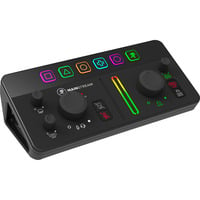
REDRAGON SS-551 live content creation controllerÜbernehmen Sie direkte, taktile Kontrolle über Ihre Live-Streams und den Content-Workflow mit einem kompakten, Stream-Deck-ähnlichen Controller von Redragon. 6 programmierbare LCD-Tasten ermöglichen das Zuweisen individueller Symbole, Tastenkürzel und Makros für One-Touch-Aktionen. Drei multifunktionale Drehknöpfe bieten präzise Kontrolle über Lautstärke, Helligkeit und Inhalts-Scrollen. Benutzerdefinierte Profile und breite App-Integration - unterstützt Twitch, YouTube, Discord und Spotify, um Routineaufgaben zu automatisieren. USB Type-C-Anschluss und Kompatibilität mit Windows und macOS für eine unkomplizierte Einrichtung. Ergonomisches, kompaktes Design für komfortable Nutzung während intensiver Arbeitssitzungen.75,49 €*Versand: 2,99 €Sichere Weiterleitung zum Anbieter
-
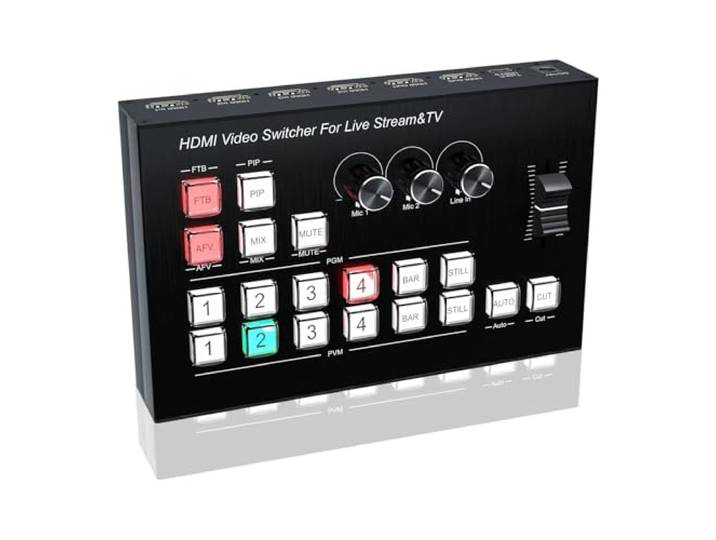
4K Video Switcher Mic Mixer Multi Kamera Live Streaming Rundfunk Produktion Unterstützung Typ C Video Capture Card Aufnahme4K Video Switcher Mic Mixer Multi Kamera Live Streaming Rundfunk Produktion Unterstützung Typ C Video Capture Card Aufnahme. Anpassbare einstellungen: Mit anpassbaren knöpfen und -tasten bietet dieses Gerät die Flexibilität, den Klang jedes angeschlossenen Eingangs fein abzustimmen und so eine optimale qualität for Ihren Stream sicherzustellen Benutzerfreundliches Bedienfeld: Das intuitive und übersichtliche Steuerungslayout des Geräts ermöglicht einen schnellen Zugriff auf alle Funktionen und erleichtert so die effektive Verwaltung Ihrer Live-Streaming-Produktion, selbst wenn mehrere Aufgaben gleichzeitig anstehen Nahtlose Szenenübergänge: Eine Vielzahl von Übergangseffekten und Keying-Optionen sorgen for reibungslose, professionelle Übergänge zwischen Szenen und verbessern den Gesamtfluss und die Qualität Ihrer Live-Übertragung Erweiterte steuerung: Übernehmen Sie die volle Kontrolle über Ihr mit einfach einzustellenden Reglern und dedizierten Eingängen for Überwachung und Aufnahme und bieten Sie so Flexibilität und Kontrolle über die ausgabe Ihres Streams Dynamische visuelle Übergänge: Das Gerät verfügt über mehrere Übergangseffekte, die Sie auf Ihre Live-Produktion anwenden können und Ihren Übertragungen mit sanften visuellen Änderungen einen eleganten, professionellen Touch verleihen Farbe:One Color344,34 €*Versand: 0,00 €Sichere Weiterleitung zum Anbieter


-
Was sind die Vorteile von Event-Streaming für die Live-Übertragung von Veranstaltungen?
Event-Streaming ermöglicht eine Echtzeitübertragung von Veranstaltungen an ein breites Publikum. Zuschauer können die Veranstaltung live verfolgen, unabhhängig von ihrem Standort. Durch Interaktionen wie Kommentare und Likes können Zuschauer aktiv am Geschehen teilnehmen. **
-
Wie erstellt man einen Screencast und welche Programme eignen sich hierfür?
Um einen Screencast zu erstellen, benötigt man eine Bildschirmaufnahmesoftware wie z.B. Camtasia, OBS Studio oder ScreenFlow. Man startet die Software, wählt den Bereich aus, den man aufnehmen möchte, und beginnt mit der Aufnahme. Nach der Aufnahme kann man den Screencast bearbeiten und exportieren. **
-
Wie kann man den Video-Live-Feed auf einer Website einbetten? Gibt es spezielle Anforderungen für die Übertragung eines Video-Live-Feeds?
Um den Video-Live-Feed auf einer Website einzubetten, benötigt man den Embed-Code des Live-Feeds, den man vom Anbieter des Videos erhält. Man fügt den Code in den HTML-Code der Website ein, um das Video anzuzeigen. Es gibt keine speziellen Anforderungen für die Übertragung eines Video-Live-Feeds, solange man über eine stabile Internetverbindung verfügt. **
-
Wie kann man eine Live-Übertragung im Internet starten? Wie funktioniert die technische Umsetzung einer Live-Übertragung?
Um eine Live-Übertragung im Internet zu starten, benötigt man eine Kamera, ein Mikrofon und eine Internetverbindung. Man kann Plattformen wie YouTube, Facebook oder Twitch nutzen, um die Übertragung zu starten und das Publikum zu erreichen. Die technische Umsetzung erfolgt durch die Verbindung der Kamera und des Mikrofons mit einem Computer oder einem Streaming-Gerät, das die Daten dann ins Internet überträgt. **
Wie kann man den Cursor bei einem Screencast mit VLC anzeigen lassen?
Um den Cursor in einem Screencast mit VLC anzuzeigen, musst du die Option "Zeige Mauszeiger" aktivieren. Gehe dazu zu "Werkzeuge" > "Einstellungen" > "Video" und setze ein Häkchen bei "Zeige Mauszeiger". Der Cursor wird dann während der Aufnahme sichtbar sein. **
Wie erstelle ich einen professionellen Screencast, um meine Online-Präsentationen zu verbessern?
Um einen professionellen Screencast zu erstellen, benötigst du eine Screencasting-Software wie z.B. Camtasia oder OBS Studio. Plane deine Präsentation im Voraus und bereite alle benötigten Materialien vor. Achte auf eine klare und verständliche Sprache, eine gute Bildqualität und eine angemessene Länge des Videos. **
Top-Angebote
Produkte zum Begriff Screencast:
-
4K 4-Kanal-Video-Multi-Kamera-Umschalter for Live-Übertragung, Streaming, Produktion, Video-Mixer, Umschaltstation, Typ-C-Aufnahme4K 4-Kanal-Video-Multi-Kamera-Umschalter for Live-Übertragung, Streaming, Produktion, Video-Mixer, Umschaltstation, Typ-C-Aufnahme. Anpassbare einstellungen: Mit anpassbaren knöpfen und -tasten bietet dieses Gerät die Flexibilität, den Klang jedes angeschlossenen Eingangs fein abzustimmen und so eine optimale qualität for Ihren Stream sicherzustellen Benutzerfreundliches Bedienfeld: Das intuitive und übersichtliche Steuerungslayout des Geräts ermöglicht einen schnellen Zugriff auf alle Funktionen und erleichtert so die effektive Verwaltung Ihrer Live-Streaming-Produktion, selbst wenn mehrere Aufgaben gleichzeitig anstehen Nahtlose Szenenübergänge: Eine Vielzahl von Übergangseffekten und Keying-Optionen sorgen for reibungslose, professionelle Übergänge zwischen Szenen und verbessern den Gesamtfluss und die Qualität Ihrer Live-Übertragung Erweiterte steuerung: Übernehmen Sie die volle Kontrolle über Ihr mit einfach einzustellenden Reglern und dedizierten Eingängen for Überwachung und Aufnahme und bieten Sie so Flexibilität und Kontrolle über die ausgabe Ihres Streams Dynamische visuelle Übergänge: Das Gerät verfügt über mehrere Übergangseffekte, die Sie auf Ihre Live-Produktion anwenden können und Ihren Übertragungen mit sanften visuellen Änderungen einen eleganten, professionellen Touch verleihen Farbe:One Color228,50 €*Versand: 0,00 €Sichere Weiterleitung zum Anbieter
-
TechSmith ScreencastTechSmith Screencast – Die umfassende Lösung für Video- und Bildfreigabe TechSmith Screencast bietet Ihnen eine benutzerfreundliche und leistungsstarke Plattform, mit der Sie Ihre Videos und Bildschirmaufnahmen auf sichere und effiziente Weise teilen können. Ob Sie ein kleines Team, ein Unternehmen oder eine Bildungseinrichtung leiten – mit Screencast können Sie die Zusammenarbeit verbessern, Feedback vereinfachen und sicherstellen, dass alle Beteiligten jederzeit auf die notwendigen Inhalte zugreifen können. TechSmith Screencast – Die All-in-One-Plattform für Video- und Bildschirmfreigabe TechSmith Screencast ist eine cloudbasierte Plattform, die es Nutzern ermöglicht, Videos und Bilder, die mit Camtasia oder Snagit erstellt wurden, schnell und sicher zu teilen. Die Lösung wurde speziell für die Zusammenarbeit und den Austausch von Feedback entwickelt und bietet eine Reihe von Funktionen, die es Teams ermöglichen, effizienter zu arbeiten und Feedback-Schleifen zu verkürzen. Mit integrierten KI-Tools, der Möglichkeit zur Erstellung von Sammlungen und einem sicheren Zugriffssystem ist Screencast die ideale Lösung für moderne Arbeitsumgebungen. Hauptfunktionen von TechSmith Screencast 1. Einfache Freigabe von Videos und Bildern Mit Screencast können Sie Ihre Videos und Bildschirmaufnahmen mit wenigen Klicks teilen. Egal, ob Sie Inhalte mit Teamkollegen, Kunden oder externen Partnern teilen – die Plattform bietet umfassende Freigabeoptionen, die Sie an Ihre Bedürfnisse anpassen können. 2. Interaktive Zusammenarbeit Mit den Kommentar- und Anmerkungsfunktionen können Sie und Ihr Team effizient zusammenarbeiten und Feedback geben. Sie können Kommentare direkt im Video platzieren, bestimmte Abschnitte markieren und sogar Emoji-Reaktionen nutzen, um schnelle Rückmeldungen zu geben. 3. KI-gestützte Automatisierung TechSmith Screencast bietet eine Reihe von KI-Tools , die Ihnen helfen, Zeit zu sparen. So können beispielsweise Titel, Beschreibungen und Kapitel für Ihre Videos automatisch erstellt werden. Zudem können Untertitel generiert werden, um die Zugänglichkeit Ihrer Videos zu verbessern. 4. Sichere Speicherung und Freigabe Ihre Inhalte werden sicher in der Cloud gespeichert, und Sie können den Zugriff mit Passwörtern oder Zugangscodes schützen. Dies stellt sicher, dass nur autorisierte Personen auf Ihre Inhalte zugreifen können. 5. Sammlungen Organisieren Sie Ihre Inhalte in Sammlungen , um den Zugriff zu erleichtern und sicherzustellen, dass alle relevanten Inhalte an einem Ort verfügbar sind. Diese Funktion ist besonders nützlich für größere Projekte oder Schulungen, bei denen mehrere Videos und Dokumente benötigt werden. 6. Unbegrenzter Speicherplatz (mit Pro-Version) In der kostenpflichtigen Pro-Version von TechSmith Screencast erhalten Sie unbegrenzten Speicherplatz für Ihre Inhalte, sodass Sie so viele Videos und Bilder wie nötig teilen können. Einsetzung von TechSmith Screencast in Ihrem Unternehmen 1. Schulungen und Mitarbeiterschulung Unternehmen können Screencast nutzen, um Schulungsvideos oder Anleitungen zu teilen. Diese Inhalte können kommentiert und bearbeitet werden, was es einfacher macht, Lernfortschritte zu verfolgen und das Feedback zu optimieren. 2. Kundenbetreuung und Schulungen Screencast eignet sich auch hervorragend für die Bereitstellung von Videos und Anleitungen für Kunden. Unternehmen können Schulungsvideos zu Produkten oder Dienstleistungen bereitstellen und sicherstellen, dass Kunden immer auf dem neuesten Stand sind. Kunden können Rückmeldungen geben und Fragen direkt in den Videos stellen, was die Kommunikation verbessert. 3. Bildungswesen Für Schulen und Universitäten ist TechSmith Screencast die perfekte Plattform, um Lehrmaterialien, Vorlesungen oder Anleitungen mit Studenten zu teilen. Dozenten können Inhalte leicht hochladen, kommentieren und den Lernfortschritt ihrer Studenten überwachen. Vorteile von TechSmith Screencast Die Vorteile von TechSmith Screencast liegen in seiner Einfachheit und Flexibilität. Sie können Videos und Bilder schnell und sicher teilen, Feedback in Echtzeit erhalten und Ihre Inhalte besser organisieren. Die Plattform unterstützt eine Vielzahl von Dateiformaten und bietet eine traumhafte Integration mit anderen TechSmith-Tools wie Camtasia und Snagit . Darüber hinaus können Sie mit den KI-gestützten Automatisierungstools wertvolle Zeit sparen und Ihre Inhalte barrierefrei gestalten. Funktionsvergleich: Kostenlos vs. Pro Funktionen Kostenlos Pro Videowiedergabe Bis zu 25 Videos Unbegrenzt* Bildspeicherung Unbegrenzt* Unbegrenzt* Speicherzeit 12 Monate Dauer des Abos Kommentare, Reaktionen und Sammlungen ✔ ✔ Kein Login erforderlich für Zuschauer ✔ ✔ Passwortgeschützte Medien (optional) ✔ ✔ Inhalte in Sammlungen organisieren ✔ ✔ KI-generierte Untertitel ✖ ✔ KI-generierte Videotitel und Beschreibungen ✖ ✔ KI-generierte Video-Kapitel ✖ ✔ Eigenes Logo ✖ ✔ Technischer Supp...93,95 €*Versand: 0,00 €Sichere Weiterleitung zum Anbieter
-
REDRAGON SS-551 live content creation controllerÜbernehmen Sie direkte, taktile Kontrolle über Ihre Live-Streams und den Content-Workflow mit einem kompakten, Stream-Deck-ähnlichen Controller von Redragon. 6 programmierbare LCD-Tasten ermöglichen das Zuweisen individueller Symbole, Tastenkürzel und Makros für One-Touch-Aktionen. Drei multifunktionale Drehknöpfe bieten präzise Kontrolle über Lautstärke, Helligkeit und Inhalts-Scrollen. Benutzerdefinierte Profile und breite App-Integration - unterstützt Twitch, YouTube, Discord und Spotify, um Routineaufgaben zu automatisieren. USB Type-C-Anschluss und Kompatibilität mit Windows und macOS für eine unkomplizierte Einrichtung. Ergonomisches, kompaktes Design für komfortable Nutzung während intensiver Arbeitssitzungen.75,49 €*Versand: 2,99 €Sichere Weiterleitung zum Anbieter
-
Wie kann man einen Screencast erstellen?
Um einen Screencast zu erstellen, benötigt man eine Bildschirmaufnahmesoftware wie z.B. OBS Studio, Camtasia oder QuickTime Player. Diese Programme ermöglichen es, den Bildschirm während der Aufnahme aufzuzeichnen und gleichzeitig Audio aufzunehmen. Nach der Aufnahme kann der Screencast in einem geeigneten Videoformat gespeichert und bei Bedarf bearbeitet werden. **
-
Wie erstelle ich einen Screencast für meine Präsentation?
Um einen Screencast für deine Präsentation zu erstellen, benötigst du eine Screencasting-Software wie z.B. Camtasia oder OBS Studio. Öffne die Software, wähle den Bildschirmbereich aus, den du aufnehmen möchtest, und starte die Aufnahme. Füge nach der Aufnahme noch eventuelle Anmerkungen oder Effekte hinzu und speichere das Video. **
-
Was sind die Vorteile von Event-Streaming für die Live-Übertragung von Veranstaltungen?
Event-Streaming ermöglicht eine Echtzeitübertragung von Veranstaltungen an ein breites Publikum. Zuschauer können die Veranstaltung live verfolgen, unabhhängig von ihrem Standort. Durch Interaktionen wie Kommentare und Likes können Zuschauer aktiv am Geschehen teilnehmen. **
-
Wie erstellt man einen Screencast und welche Programme eignen sich hierfür?
Um einen Screencast zu erstellen, benötigt man eine Bildschirmaufnahmesoftware wie z.B. Camtasia, OBS Studio oder ScreenFlow. Man startet die Software, wählt den Bereich aus, den man aufnehmen möchte, und beginnt mit der Aufnahme. Nach der Aufnahme kann man den Screencast bearbeiten und exportieren. **
Ähnliche Suchbegriffe für Screencast
-
4K Video Switcher Mic Mixer Multi Kamera Live Streaming Rundfunk Produktion Unterstützung Typ C Video Capture Card Aufnahme4K Video Switcher Mic Mixer Multi Kamera Live Streaming Rundfunk Produktion Unterstützung Typ C Video Capture Card Aufnahme. Anpassbare einstellungen: Mit anpassbaren knöpfen und -tasten bietet dieses Gerät die Flexibilität, den Klang jedes angeschlossenen Eingangs fein abzustimmen und so eine optimale qualität for Ihren Stream sicherzustellen Benutzerfreundliches Bedienfeld: Das intuitive und übersichtliche Steuerungslayout des Geräts ermöglicht einen schnellen Zugriff auf alle Funktionen und erleichtert so die effektive Verwaltung Ihrer Live-Streaming-Produktion, selbst wenn mehrere Aufgaben gleichzeitig anstehen Nahtlose Szenenübergänge: Eine Vielzahl von Übergangseffekten und Keying-Optionen sorgen for reibungslose, professionelle Übergänge zwischen Szenen und verbessern den Gesamtfluss und die Qualität Ihrer Live-Übertragung Erweiterte steuerung: Übernehmen Sie die volle Kontrolle über Ihr mit einfach einzustellenden Reglern und dedizierten Eingängen for Überwachung und Aufnahme und bieten Sie so Flexibilität und Kontrolle über die ausgabe Ihres Streams Dynamische visuelle Übergänge: Das Gerät verfügt über mehrere Übergangseffekte, die Sie auf Ihre Live-Produktion anwenden können und Ihren Übertragungen mit sanften visuellen Änderungen einen eleganten, professionellen Touch verleihen Farbe:One Color344,34 €*Versand: 0,00 €Sichere Weiterleitung zum Anbieter
-
4K 4HD Video Mixer Switcher Nahtloser Switch for Live-Produktionslinie mit mehreren Kameras in Out PIP 1080p Live-Streaming-Aufnahme4K 4HD Video Mixer Switcher Nahtloser Switch for Live-Produktionslinie mit mehreren Kameras in Out PIP 1080p Live-Streaming-Aufnahme. Einstellbare Steuerung: Passen Sie den Klang jedes anschlossenen Eingangs mit den einstellbaren Knöpfen und Tasten des räts an und ben Sie so eine präzise Kontrolle über die Qualität Ihres Live-Streams Organisiertes Steuerungssystem: Mit einem effizienten und intuitiven Layout ermöglicht das rät eine nahtlose Navigation der Funktionen, sodass Sie komplexe Live-Streaming-Aufgaben einfach und präzise bewältin können Professionelle Übergangseffekte: nießen Sie eine breite Palette an Übergangseffekten und Keying-Optionen, die Ihnen helfen, reibungslos zwischen Szenen zu wechseln und Ihre Live-Übertragunn eleganter und professioneller aussehen zu lassen Vollständi Verwaltung: Das rät bietet umfassende Kontrolle mit einstellbaren und dedizierten Eingänn for Überwachung und Aufzeichnung, um sicherzustellen, dass Ihr Stream während des Streams ausglichen ist Reibungslose und dynamische Übergän: Mit einer Reihe fortschrittlicher Übergangseffekte bietet das rät nahtlose Szenenwechsel, die die visuelle Attraktivität Ihres Live-Streams verbessern und ihm eine professionelle Qualität verleihen Farbe:One Color432,86 €*Versand: 0,00 €Sichere Weiterleitung zum Anbieter
-
Wie kann man den Video-Live-Feed auf einer Website einbetten? Gibt es spezielle Anforderungen für die Übertragung eines Video-Live-Feeds?
Um den Video-Live-Feed auf einer Website einzubetten, benötigt man den Embed-Code des Live-Feeds, den man vom Anbieter des Videos erhält. Man fügt den Code in den HTML-Code der Website ein, um das Video anzuzeigen. Es gibt keine speziellen Anforderungen für die Übertragung eines Video-Live-Feeds, solange man über eine stabile Internetverbindung verfügt. **
-
Wie kann man eine Live-Übertragung im Internet starten? Wie funktioniert die technische Umsetzung einer Live-Übertragung?
Um eine Live-Übertragung im Internet zu starten, benötigt man eine Kamera, ein Mikrofon und eine Internetverbindung. Man kann Plattformen wie YouTube, Facebook oder Twitch nutzen, um die Übertragung zu starten und das Publikum zu erreichen. Die technische Umsetzung erfolgt durch die Verbindung der Kamera und des Mikrofons mit einem Computer oder einem Streaming-Gerät, das die Daten dann ins Internet überträgt. **
-
Wie kann man den Cursor bei einem Screencast mit VLC anzeigen lassen?
Um den Cursor in einem Screencast mit VLC anzuzeigen, musst du die Option "Zeige Mauszeiger" aktivieren. Gehe dazu zu "Werkzeuge" > "Einstellungen" > "Video" und setze ein Häkchen bei "Zeige Mauszeiger". Der Cursor wird dann während der Aufnahme sichtbar sein. **
-
Wie erstelle ich einen professionellen Screencast, um meine Online-Präsentationen zu verbessern?
Um einen professionellen Screencast zu erstellen, benötigst du eine Screencasting-Software wie z.B. Camtasia oder OBS Studio. Plane deine Präsentation im Voraus und bereite alle benötigten Materialien vor. Achte auf eine klare und verständliche Sprache, eine gute Bildqualität und eine angemessene Länge des Videos. **
* Alle Preise verstehen sich inklusive der gesetzlichen Mehrwertsteuer und ggf. zuzüglich Versandkosten. Die Angebotsinformationen basieren auf den Angaben des jeweiligen Shops und werden über automatisierte Prozesse aktualisiert. Eine Aktualisierung in Echtzeit findet nicht statt, so dass es im Einzelfall zu Abweichungen kommen kann. ** Hinweis: Teile dieses Inhalts wurden von KI erstellt.