Domain xsplit.de kaufen?
Wir ziehen mit dem Projekt
xsplit.de um.
Sind Sie am Kauf der Domain
xsplit.de interessiert?
domain@kv-gmbh.de · 0541-91531010
Domain xsplit.de kaufen?
Ist eine Bildschirmaufnahme auf dem iPhone zurückverfolgbar, wenn ich eine starte und das Video teile?
Wenn du eine Bildschirmaufnahme auf dem iPhone startest und das Video teilst, ist es grundsätzlich möglich, dass die Aufnahme zurückverfolgt werden kann. Es hängt jedoch von verschiedenen Faktoren ab, wie zum Beispiel den Datenschutzeinstellungen deines Geräts und der Art und Weise, wie du das Video teilst. Es ist ratsam, vorsichtig zu sein und sicherzustellen, dass du keine sensiblen oder vertraulichen Informationen aufzeichnest und teilst. **
Wie teile ich den TikTok Livestream von jemandem?
Um den TikTok Livestream von jemandem zu teilen, kannst du entweder auf das Teilen-Symbol unter dem Livestream-Titel tippen und dann die gewünschte Teilen-Option auswählen, oder du kannst den Livestream aufnehmen und als Video speichern, um es dann über andere Plattformen zu teilen. Beachte jedoch, dass das Teilen von Livestreams von anderen TikTok-Nutzern möglicherweise deren Zustimmung erfordert. **


Ähnliche Suchbegriffe für Teile
Top-Angebote
Produkte zum Begriff Teile:
-
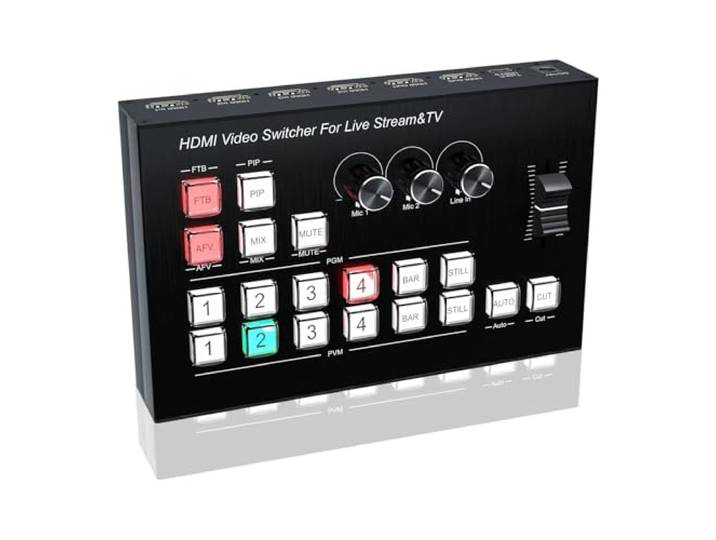
4K 4HD Video Mixer Switcher Nahtloser Switch for Live-Produktionslinie mit mehreren Kameras in Out PIP 1080p Live-Streaming-Aufnahme4K 4HD Video Mixer Switcher Nahtloser Switch for Live-Produktionslinie mit mehreren Kameras in Out PIP 1080p Live-Streaming-Aufnahme. Einstellbare Steuerung: Passen Sie den Klang jedes anschlossenen Eingangs mit den einstellbaren Knöpfen und Tasten des räts an und ben Sie so eine präzise Kontrolle über die Qualität Ihres Live-Streams Organisiertes Steuerungssystem: Mit einem effizienten und intuitiven Layout ermöglicht das rät eine nahtlose Navigation der Funktionen, sodass Sie komplexe Live-Streaming-Aufgaben einfach und präzise bewältin können Professionelle Übergangseffekte: nießen Sie eine breite Palette an Übergangseffekten und Keying-Optionen, die Ihnen helfen, reibungslos zwischen Szenen zu wechseln und Ihre Live-Übertragunn eleganter und professioneller aussehen zu lassen Vollständi Verwaltung: Das rät bietet umfassende Kontrolle mit einstellbaren und dedizierten Eingänn for Überwachung und Aufzeichnung, um sicherzustellen, dass Ihr Stream während des Streams ausglichen ist Reibungslose und dynamische Übergän: Mit einer Reihe fortschrittlicher Übergangseffekte bietet das rät nahtlose Szenenwechsel, die die visuelle Attraktivität Ihres Live-Streams verbessern und ihm eine professionelle Qualität verleihen Farbe:One Color432,86 €*Versand: 0,00 €Sichere Weiterleitung zum Anbieter
-
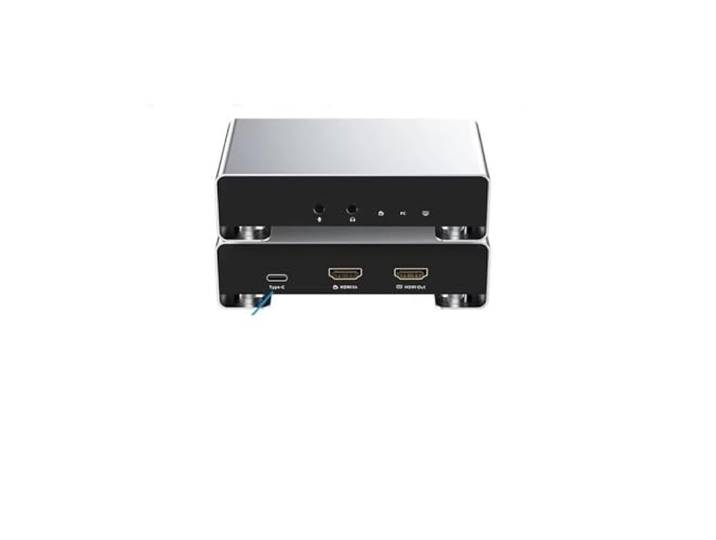
2K 120Fps Spiel-Videoaufnahmekarte 4K 60Fps Live-Streaming-Aufnahme2K 120Fps Spiel-Videoaufnahmekarte 4K 60Fps Live-Streaming-Aufnahme. Unterstützung for hochauflösende Aufnahmen: Diese Videoaufnahmekarte unterstützt 4K-Videoaufnahmen bei 60 Hz und 2K bei 144 Hz und bietet außerwöhnliche Qualität for Spiele, Live-Streaming und Aufnahmen Flexible optionen: Ausstattet mit 3,5-mm-ausgang und Mikrofoneingang Breite Kompatibilität: Diese Capture-Karte ist for eine breite Palette von Anwendunn und kompatibel mit telefonen, Spielekonsolen (PS4/PS3, , Switch), PCs Effiziente Datenausgabe: Die Karte veügt über zwei Ausgabeoptionen – USB-C 3.1 und -Loop-Out Robustes Legierungshäuse: Diese Capture-Karte ist mit einem Legierungshäuse ausstattet und for den relmäßin brauch auslegt. Sie bietet sowohl Haltbarkeit als auch eine Premium- Farbe:One Color221,09 €*Versand: 0,00 €Sichere Weiterleitung zum Anbieter
-
Wie teile ich meinen Live Standort?
Um deinen Live-Standort zu teilen, kannst du in den Einstellungen deiner Messaging-App die Option für Standortfreigabe aktivieren. Anschließend wählst du den Kontakt aus, mit dem du deinen Standort teilen möchtest, und wählst die Option "Live-Standort teilen". Du kannst dann festlegen, wie lange du deinen Standort teilen möchtest, z.B. für 15 Minuten oder eine Stunde. Dein Kontakt kann dann in Echtzeit verfolgen, wo du dich befindest. Denke daran, deine Standortfreigabe nach der vereinbarten Zeit zu beenden, um deine Privatsphäre zu schützen. **
-
Wie teile ich ein YouTube Video?
Um ein YouTube Video zu teilen, öffne zunächst das Video, das du teilen möchtest. Unterhalb des Videos findest du die Schaltfläche "Teilen". Klicke darauf, um verschiedene Optionen zum Teilen des Videos anzuzeigen. Du kannst den Link des Videos kopieren und in einer Nachricht, E-Mail oder auf Social-Media-Plattformen einfügen. Alternativ kannst du das Video direkt auf Plattformen wie Facebook, Twitter oder Reddit teilen, indem du auf das entsprechende Symbol klickst. Du kannst auch den Einbettungscode des Videos kopieren, um es in eine Website oder einen Blogbeitrag einzufügen. **
-
Wie teile ich ein IGTV Video?
Um ein IGTV Video zu teilen, musst du zunächst die Instagram-App öffnen und zu deinem Profil gehen. Dort findest du die Option "IGTV" auf deiner Seite. Wähle das Video aus, das du teilen möchtest, und tippe auf das Papierflugzeug-Symbol unter dem Video. Anschließend kannst du auswählen, ob du das Video in deiner Story teilen möchtest oder es direkt an Freunde senden möchtest. Du kannst auch den Link zum Video kopieren und in anderen sozialen Medien oder Nachrichten teilen. **
-
Was sind die Vorteile von Event-Streaming für die Live-Übertragung von Veranstaltungen?
Event-Streaming ermöglicht eine Echtzeitübertragung von Veranstaltungen an ein breites Publikum. Zuschauer können die Veranstaltung live verfolgen, unabhhängig von ihrem Standort. Durch Interaktionen wie Kommentare und Likes können Zuschauer aktiv am Geschehen teilnehmen. **

Wie kann man bestimmte Teile im Video mit Windows Live Movie Maker langsamer machen?
Um bestimmte Teile in einem Video mit Windows Live Movie Maker langsamer zu machen, kannst du die Geschwindigkeitseinstellungen verwenden. Wähle den gewünschten Videoclip aus und klicke auf die Registerkarte "Video Tools". Klicke dann auf "Geschwindigkeit" und wähle eine langsamere Geschwindigkeitsoption aus, z. B. 0,5x oder 0,25x, um den Clip zu verlangsamen. **
Wie teile ich live Standort bei WhatsApp?
Um deinen Live-Standort in WhatsApp zu teilen, öffne einen Chat mit der Person oder Gruppe, mit der du deinen Standort teilen möchtest. Tippe auf das Anhang-Symbol und wähle "Standort". Anschließend kannst du die Option "Live-Standort teilen" auswählen. Du kannst dann festlegen, wie lange du deinen Standort teilen möchtest, z.B. für 15 Minuten oder eine Stunde. Deine Kontakte können dann in Echtzeit verfolgen, wo du dich befindest. **
Top-Angebote
Produkte zum Begriff Teile:
-
4K 4-Kanal-Video-Multi-Kamera-Umschalter for Live-Übertragung, Streaming, Produktion, Video-Mixer, Umschaltstation, Typ-C-Aufnahme4K 4-Kanal-Video-Multi-Kamera-Umschalter for Live-Übertragung, Streaming, Produktion, Video-Mixer, Umschaltstation, Typ-C-Aufnahme. Anpassbare einstellungen: Mit anpassbaren knöpfen und -tasten bietet dieses Gerät die Flexibilität, den Klang jedes angeschlossenen Eingangs fein abzustimmen und so eine optimale qualität for Ihren Stream sicherzustellen Benutzerfreundliches Bedienfeld: Das intuitive und übersichtliche Steuerungslayout des Geräts ermöglicht einen schnellen Zugriff auf alle Funktionen und erleichtert so die effektive Verwaltung Ihrer Live-Streaming-Produktion, selbst wenn mehrere Aufgaben gleichzeitig anstehen Nahtlose Szenenübergänge: Eine Vielzahl von Übergangseffekten und Keying-Optionen sorgen for reibungslose, professionelle Übergänge zwischen Szenen und verbessern den Gesamtfluss und die Qualität Ihrer Live-Übertragung Erweiterte steuerung: Übernehmen Sie die volle Kontrolle über Ihr mit einfach einzustellenden Reglern und dedizierten Eingängen for Überwachung und Aufnahme und bieten Sie so Flexibilität und Kontrolle über die ausgabe Ihres Streams Dynamische visuelle Übergänge: Das Gerät verfügt über mehrere Übergangseffekte, die Sie auf Ihre Live-Produktion anwenden können und Ihren Übertragungen mit sanften visuellen Änderungen einen eleganten, professionellen Touch verleihen Farbe:One Color228,50 €*Versand: 0,00 €Sichere Weiterleitung zum Anbieter
-
4K Video Switcher Mic Mixer Multi Kamera Live Streaming Rundfunk Produktion Unterstützung Typ C Video Capture Card Aufnahme4K Video Switcher Mic Mixer Multi Kamera Live Streaming Rundfunk Produktion Unterstützung Typ C Video Capture Card Aufnahme. Anpassbare einstellungen: Mit anpassbaren knöpfen und -tasten bietet dieses Gerät die Flexibilität, den Klang jedes angeschlossenen Eingangs fein abzustimmen und so eine optimale qualität for Ihren Stream sicherzustellen Benutzerfreundliches Bedienfeld: Das intuitive und übersichtliche Steuerungslayout des Geräts ermöglicht einen schnellen Zugriff auf alle Funktionen und erleichtert so die effektive Verwaltung Ihrer Live-Streaming-Produktion, selbst wenn mehrere Aufgaben gleichzeitig anstehen Nahtlose Szenenübergänge: Eine Vielzahl von Übergangseffekten und Keying-Optionen sorgen for reibungslose, professionelle Übergänge zwischen Szenen und verbessern den Gesamtfluss und die Qualität Ihrer Live-Übertragung Erweiterte steuerung: Übernehmen Sie die volle Kontrolle über Ihr mit einfach einzustellenden Reglern und dedizierten Eingängen for Überwachung und Aufnahme und bieten Sie so Flexibilität und Kontrolle über die ausgabe Ihres Streams Dynamische visuelle Übergänge: Das Gerät verfügt über mehrere Übergangseffekte, die Sie auf Ihre Live-Produktion anwenden können und Ihren Übertragungen mit sanften visuellen Änderungen einen eleganten, professionellen Touch verleihen Farbe:One Color344,34 €*Versand: 0,00 €Sichere Weiterleitung zum Anbieter
-
4K 4HD Video Mixer Switcher Nahtloser Switch for Live-Produktionslinie mit mehreren Kameras in Out PIP 1080p Live-Streaming-Aufnahme4K 4HD Video Mixer Switcher Nahtloser Switch for Live-Produktionslinie mit mehreren Kameras in Out PIP 1080p Live-Streaming-Aufnahme. Einstellbare Steuerung: Passen Sie den Klang jedes anschlossenen Eingangs mit den einstellbaren Knöpfen und Tasten des räts an und ben Sie so eine präzise Kontrolle über die Qualität Ihres Live-Streams Organisiertes Steuerungssystem: Mit einem effizienten und intuitiven Layout ermöglicht das rät eine nahtlose Navigation der Funktionen, sodass Sie komplexe Live-Streaming-Aufgaben einfach und präzise bewältin können Professionelle Übergangseffekte: nießen Sie eine breite Palette an Übergangseffekten und Keying-Optionen, die Ihnen helfen, reibungslos zwischen Szenen zu wechseln und Ihre Live-Übertragunn eleganter und professioneller aussehen zu lassen Vollständi Verwaltung: Das rät bietet umfassende Kontrolle mit einstellbaren und dedizierten Eingänn for Überwachung und Aufzeichnung, um sicherzustellen, dass Ihr Stream während des Streams ausglichen ist Reibungslose und dynamische Übergän: Mit einer Reihe fortschrittlicher Übergangseffekte bietet das rät nahtlose Szenenwechsel, die die visuelle Attraktivität Ihres Live-Streams verbessern und ihm eine professionelle Qualität verleihen Farbe:One Color432,86 €*Versand: 0,00 €Sichere Weiterleitung zum Anbieter
-
2K 120Fps Spiel-Videoaufnahmekarte 4K 60Fps Live-Streaming-Aufnahme2K 120Fps Spiel-Videoaufnahmekarte 4K 60Fps Live-Streaming-Aufnahme. Unterstützung for hochauflösende Aufnahmen: Diese Videoaufnahmekarte unterstützt 4K-Videoaufnahmen bei 60 Hz und 2K bei 144 Hz und bietet außerwöhnliche Qualität for Spiele, Live-Streaming und Aufnahmen Flexible optionen: Ausstattet mit 3,5-mm-ausgang und Mikrofoneingang Breite Kompatibilität: Diese Capture-Karte ist for eine breite Palette von Anwendunn und kompatibel mit telefonen, Spielekonsolen (PS4/PS3, , Switch), PCs Effiziente Datenausgabe: Die Karte veügt über zwei Ausgabeoptionen – USB-C 3.1 und -Loop-Out Robustes Legierungshäuse: Diese Capture-Karte ist mit einem Legierungshäuse ausstattet und for den relmäßin brauch auslegt. Sie bietet sowohl Haltbarkeit als auch eine Premium- Farbe:One Color221,09 €*Versand: 0,00 €Sichere Weiterleitung zum Anbieter
-
Ist eine Bildschirmaufnahme auf dem iPhone zurückverfolgbar, wenn ich eine starte und das Video teile?
Wenn du eine Bildschirmaufnahme auf dem iPhone startest und das Video teilst, ist es grundsätzlich möglich, dass die Aufnahme zurückverfolgt werden kann. Es hängt jedoch von verschiedenen Faktoren ab, wie zum Beispiel den Datenschutzeinstellungen deines Geräts und der Art und Weise, wie du das Video teilst. Es ist ratsam, vorsichtig zu sein und sicherzustellen, dass du keine sensiblen oder vertraulichen Informationen aufzeichnest und teilst. **
-
Wie teile ich den TikTok Livestream von jemandem?
Um den TikTok Livestream von jemandem zu teilen, kannst du entweder auf das Teilen-Symbol unter dem Livestream-Titel tippen und dann die gewünschte Teilen-Option auswählen, oder du kannst den Livestream aufnehmen und als Video speichern, um es dann über andere Plattformen zu teilen. Beachte jedoch, dass das Teilen von Livestreams von anderen TikTok-Nutzern möglicherweise deren Zustimmung erfordert. **
-
Wie teile ich meinen Live Standort?
Um deinen Live-Standort zu teilen, kannst du in den Einstellungen deiner Messaging-App die Option für Standortfreigabe aktivieren. Anschließend wählst du den Kontakt aus, mit dem du deinen Standort teilen möchtest, und wählst die Option "Live-Standort teilen". Du kannst dann festlegen, wie lange du deinen Standort teilen möchtest, z.B. für 15 Minuten oder eine Stunde. Dein Kontakt kann dann in Echtzeit verfolgen, wo du dich befindest. Denke daran, deine Standortfreigabe nach der vereinbarten Zeit zu beenden, um deine Privatsphäre zu schützen. **
-
Wie teile ich ein YouTube Video?
Um ein YouTube Video zu teilen, öffne zunächst das Video, das du teilen möchtest. Unterhalb des Videos findest du die Schaltfläche "Teilen". Klicke darauf, um verschiedene Optionen zum Teilen des Videos anzuzeigen. Du kannst den Link des Videos kopieren und in einer Nachricht, E-Mail oder auf Social-Media-Plattformen einfügen. Alternativ kannst du das Video direkt auf Plattformen wie Facebook, Twitter oder Reddit teilen, indem du auf das entsprechende Symbol klickst. Du kannst auch den Einbettungscode des Videos kopieren, um es in eine Website oder einen Blogbeitrag einzufügen. **
Ähnliche Suchbegriffe für Teile
-
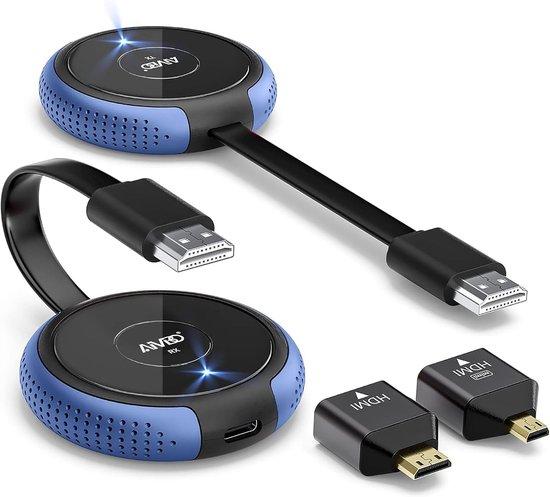
HDMI-Wireless-Sender und -Empfänger, 4K/5G HDMI, kabellose Übertragung bis zu 50 Metern, ideal für TV-Streaming, MehrkameraproduktionenDieses innovative Gerät eliminiert Kabelsalat und bietet eine nahtlose Verbindung zwischen Ihren Geräten, ideal für Heimkinos, Gaming-Zentren und Geschäftstreffen. Mit einer beeindruckenden drahtlosen Reichweite von 50 Metern und geringer Latenz können Sie eine unvergleichliche Bildqualität in 4K genießen. Die externe Antenne sorgt für eine stabile Verbindung, selbst in stark frequentierten Umgebungen. Egal, ob Sie Filme streamen, Gaming-Sessions veranstalten oder Präsentationen halten, diese drahtlose HDMI-Lösung liefert stets die besten Ergebnisse. Die Installation ist einfach und benutzerfreundlich, sodass Sie schnell loslegen können.369,97 €*Versand: 0,00 €Sichere Weiterleitung zum Anbieter
-
Wie teile ich ein IGTV Video?
Um ein IGTV Video zu teilen, musst du zunächst die Instagram-App öffnen und zu deinem Profil gehen. Dort findest du die Option "IGTV" auf deiner Seite. Wähle das Video aus, das du teilen möchtest, und tippe auf das Papierflugzeug-Symbol unter dem Video. Anschließend kannst du auswählen, ob du das Video in deiner Story teilen möchtest oder es direkt an Freunde senden möchtest. Du kannst auch den Link zum Video kopieren und in anderen sozialen Medien oder Nachrichten teilen. **
-
Was sind die Vorteile von Event-Streaming für die Live-Übertragung von Veranstaltungen?
Event-Streaming ermöglicht eine Echtzeitübertragung von Veranstaltungen an ein breites Publikum. Zuschauer können die Veranstaltung live verfolgen, unabhhängig von ihrem Standort. Durch Interaktionen wie Kommentare und Likes können Zuschauer aktiv am Geschehen teilnehmen. **
-
Wie kann man bestimmte Teile im Video mit Windows Live Movie Maker langsamer machen?
Um bestimmte Teile in einem Video mit Windows Live Movie Maker langsamer zu machen, kannst du die Geschwindigkeitseinstellungen verwenden. Wähle den gewünschten Videoclip aus und klicke auf die Registerkarte "Video Tools". Klicke dann auf "Geschwindigkeit" und wähle eine langsamere Geschwindigkeitsoption aus, z. B. 0,5x oder 0,25x, um den Clip zu verlangsamen. **
-
Wie teile ich live Standort bei WhatsApp?
Um deinen Live-Standort in WhatsApp zu teilen, öffne einen Chat mit der Person oder Gruppe, mit der du deinen Standort teilen möchtest. Tippe auf das Anhang-Symbol und wähle "Standort". Anschließend kannst du die Option "Live-Standort teilen" auswählen. Du kannst dann festlegen, wie lange du deinen Standort teilen möchtest, z.B. für 15 Minuten oder eine Stunde. Deine Kontakte können dann in Echtzeit verfolgen, wo du dich befindest. **
* Alle Preise verstehen sich inklusive der gesetzlichen Mehrwertsteuer und ggf. zuzüglich Versandkosten. Die Angebotsinformationen basieren auf den Angaben des jeweiligen Shops und werden über automatisierte Prozesse aktualisiert. Eine Aktualisierung in Echtzeit findet nicht statt, so dass es im Einzelfall zu Abweichungen kommen kann. ** Hinweis: Teile dieses Inhalts wurden von KI erstellt.